How to use the SaaS story section
Add, edit, and style the SaaS story block on any page in the builder.
Wo du es in Launchmiga findest
Öffnen Sie Ihre Site im Builder. Klicken Sie im linken Bereich oder zwischen den Abschnitten auf der Leinwand auf + Abschnitt hinzufügen.
When to use the SaaS story section
Use the SaaS story section when that block supports the visitor's next decision. On a fitness website, every section should earn its place: it should explain the offer, remove doubt, show proof, compare options, answer a question, or move visitors toward a trial request, intro class, contact form, booking widget, or membership enquiry. Before adding this section, look at the page around it. A strong page usually moves from hero, problem, solution, proof, pricing or offer, FAQ, and conversion form. The SaaS story section should strengthen that flow instead of interrupting it.
SEO- und Conversion-Tipps
Für SEO schreiben Sie den Abschnittstext in der normalen Kundensprache. Fügen Sie konkrete Formulierungen ein, wo sie natürlich passen: Fitnessstudio in [Stadt], Yoga-Kurse, Personal Training, Reformer-Pilates, Kampfsport-Schnupperkurs, anfängerfreundliches Training, Preise, Zeitplan, Ergebnisse, Rezensionen oder kostenlose Testversion. Füllen Sie keine Schlüsselwörter. Ziel ist es, die Seite für Besucher übersichtlicher und für Suchmaschinen leichter verständlich zu machen. Nach der Bearbeitung können Sie eine Vorschau auf Mobilgeräten und Desktops anzeigen. Stellen Sie sicher, dass die Überschriften lesbar sind, CTAs immer noch auf das richtige Formular oder die richtige Seite verweisen und der Abschnitt die Hauptkonvertierung nicht zu weit nach unten auf der Seite verschiebt.
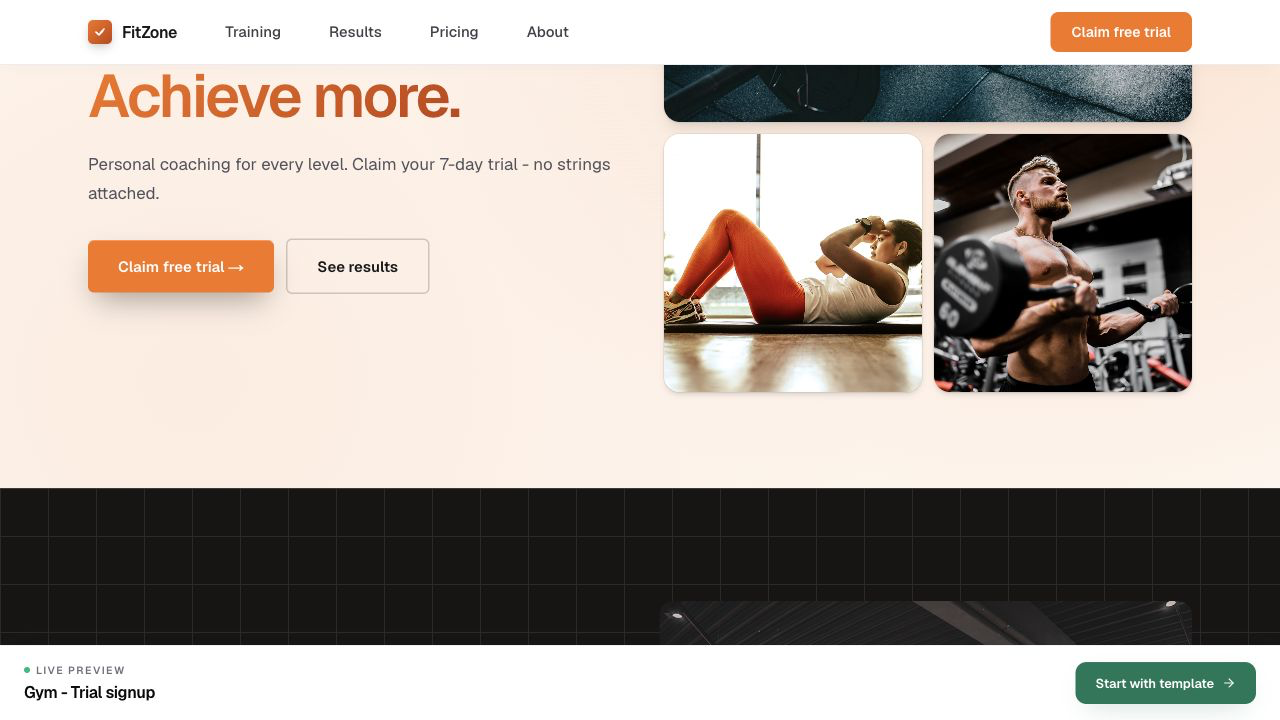
- 1
Öffnen Sie die Abschnittsauswahl
Wählen Sie in der Builder-Seitenleiste Abschnitt hinzufügen aus. Durchsuchen Sie Kategorien oder suchen Sie nach dem Abschnittsnamen. Praxisbeispiel 1: Testen Sie die Änderung immer auf Mobilgeräten und Desktops und prüfen Sie, ob der Haupt-CTA noch sichtbar und logisch ist. Wenn Sie diesen Schritt abgeschlossen haben, lesen Sie die Seite als Besucher, der nach einer lokalen Fitnesslösung gesucht hat. In der Kopie sollte beantwortet werden, was das ist, für wen es gedacht ist, warum es vertrauenswürdig ist und was als nächstes zu tun ist.
- 2
Insert SaaS story
Click the SaaS story tile. It is added below the selected section or at the end of the page. Practical example 2: always test the change on mobile and desktop, and check whether the main CTA is still visible and logical. When you finish this step, read the page as a visitor who searched for a local fitness solution. The copy should answer what this is, who it is for, why it is trustworthy, and what to do next.
- 3
Inhalte bearbeiten
Klicken Sie auf Text und Bilder auf der Leinwand. Im rechten Bereich werden Felder für den aktiven Abschnitt angezeigt. Praxisbeispiel 3: Testen Sie die Änderung immer auf Mobilgeräten und Desktops und prüfen Sie, ob der Haupt-CTA noch sichtbar und logisch ist. Wenn Sie diesen Schritt abgeschlossen haben, lesen Sie die Seite als Besucher, der nach einer lokalen Fitnesslösung gesucht hat. In der Kopie sollte beantwortet werden, was das ist, für wen es gedacht ist, warum es vertrauenswürdig ist und was als nächstes zu tun ist.
- 4
Stil anpassen
Verwenden Sie die Registerkarte „Stil“ für Füll-, Hintergrund- und Breitenvoreinstellungen, ohne den Code zu berühren. Praxisbeispiel 4: Testen Sie die Änderung immer auf Mobilgeräten und Desktops und prüfen Sie, ob der Haupt-CTA noch sichtbar und logisch ist. Wenn Sie diesen Schritt abgeschlossen haben, lesen Sie die Seite als Besucher, der nach einer lokalen Fitnesslösung gesucht hat. In der Kopie sollte beantwortet werden, was das ist, für wen es gedacht ist, warum es vertrauenswürdig ist und was als nächstes zu tun ist.
Tipps
Neu anordnen oder ausblenden
Ziehen Sie Abschnitte in die linke Liste. Mit dem Augensymbol können Sie einen Abschnitt ausblenden, ohne ihn zu löschen.