
Colores y fuentes
Ajuste el color de acento, los ajustes preestablecidos, el radio y la tipografía para que coincidan con su marca.
Donde encontrarlo en Launchmiga
Constructor > Modal de tema > Pestañas Diseño y Acento.
Por qué son importantes los colores y las fuentes
Ajuste el color de acento, los ajustes preestablecidos, el radio y la tipografía para que coincidan con su marca. Para un gimnasio, estudio de yoga, estudio de pilates, entrenador personal, CrossFit box u otro negocio de fitness, esta tarea es parte de la ruta de conversión completa del sitio web: los visitantes deben comprender la oferta, confiar en el negocio y saber exactamente qué hacer a continuación. Utilice esta página como un manual práctico, no sólo como una lista de verificación rápida. El flujo de trabajo se encuentra en las pestañas Generador > Modal de tema > Diseño y Acento. Cuando actualice esta parte del sitio, verifique también la versión móvil, la CTA principal, la experiencia del visitante en vivo y si la página aún respalda su objetivo principal: solicitudes de prueba, reservas de clases de introducción, mensajes de contacto o consultas de membresía.
Mejores prácticas de SEO, claridad y conversión
Mantenga la copia visible específica y con capacidad de búsqueda. Utilice frases sencillas que sus clientes escribirían en Google, como gimnasio en [ciudad], estudio de yoga [ciudad], entrenador personal [ciudad], clases de pilates, clase de prueba, precios de membresía, horario de clases, entrenamiento para principiantes o entrenamiento físico local. Las etiquetas de búsqueda interna relevantes para esta guía incluyen: colores, fuentes, tema, acento y paleta. Después de realizar el cambio, revise la página circundante. El visitante debería ver un título claro, pruebas de respaldo, detalles útiles y el siguiente paso. Para este flujo de trabajo, concéntrese en Elegir un color preestablecido, Elegir fuentes y Vista previa antes de guardar. Si la tarea cambia lo que aparece en una página publicada, publíquela nuevamente y pruebe la URL activa en una nueva pestaña del navegador. Desactiva también la sombra de un botón en Estilo > Sombra / brillo.
- 1
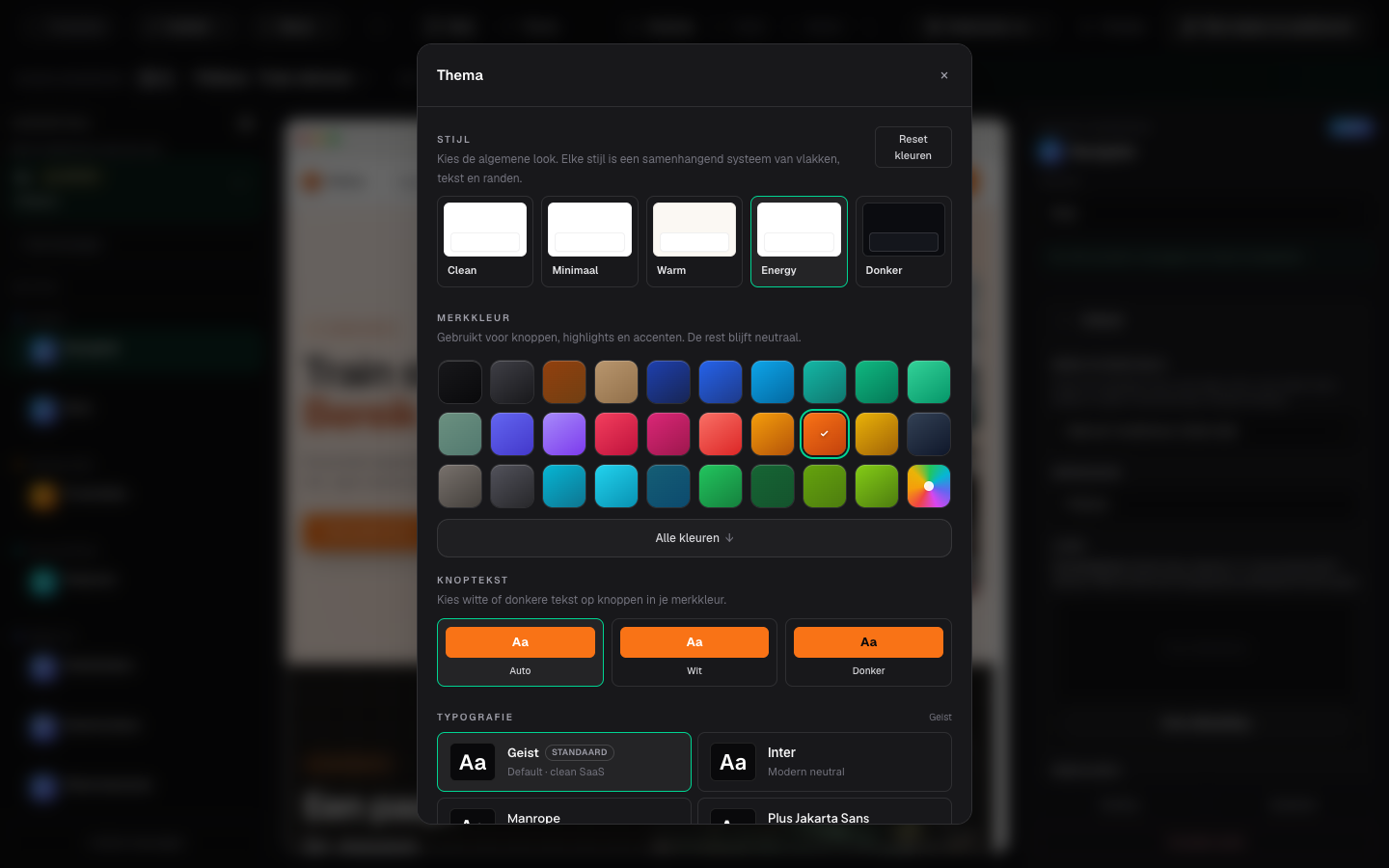
Elige un color preestablecido
Botones y acentos de actualización preestablecidos de esmeralda, violeta, rosa y otros en todo el sitio. Ejemplo práctico 1: utilice la misma marca, color de acento y tono de voz en la navegación, el héroe, el pie de página y los formularios para que el sitio parezca coherente. Cuando finalice este paso, lea la página como un visitante que buscó una solución de fitness local. La copia debe responder qué es, para quién es, por qué es confiable y qué hacer a continuación.
- 2
Elige fuentes
Los pares de fuentes de encabezado y cuerpo están seleccionados para facilitar la lectura en sitios de fitness. Ejemplo práctico 2: utilice la misma marca, color de acento y tono de voz en la navegación, el héroe, el pie de página y los formularios para que el sitio parezca coherente. Cuando finalice este paso, lea la página como un visitante que buscó una solución de fitness local. La copia debe responder qué es, para quién es, por qué es confiable y qué hacer a continuación.
- 3
Desactivar la sombra de un botón
Selecciona un botón y abre Estilo en el panel derecho. Configura Sombra / brillo como Desactivado para eliminar la sombra decorativa. Elige el valor predeterminado del sitio para restaurar el efecto de la plantilla. Este control también está disponible en otros elementos con sombra. Los cambios se aplican en el editor, la vista previa y el sitio publicado. En un bloque, este ajuste también se aplica a los elementos que contiene.
- 4
Vista previa antes de guardar
Los colores del texto del tema se ajustan automáticamente cuando hace falta para garantizar un contraste legible. Los campos de color muestran los colores resultantes. En cualquier página, selecciona un bloque o elemento para editar su texto, fondo o borde en Estilo. El control de color indica si sigue el tema o tiene un ajuste local. Un color de fondo local sustituye un degradado; al restablecerlo se recupera el fondo original.
Convierte esta guía en tu punto de partida
Elige una plantilla web, añade tu contenido y adáptala a tu marca. Puedes ver el diseño antes de empezar.