
Secties toevoegen en bewerken
Voeg nieuwe blokken toe en werk tekst, afbeeldingen en CTA's bij op elke pagina.
Waar je het vindt in Launchmiga
Builder-linkersidebar > + Sectie toevoegen, of de +-knop tussen secties op het canvas.
Waarom secties toevoegen en bewerken belangrijk is
Voeg nieuwe blokken toe en werk tekst, afbeeldingen en CTA's bij op elke pagina. Voor een gym, yogastudio, pilatesstudio, personal trainer, CrossFit box of ander fitnessbedrijf is deze taak onderdeel van het volledige conversiepad: bezoekers moeten het aanbod begrijpen, het bedrijf vertrouwen en precies weten wat de volgende stap is. Gebruik deze pagina als praktische handleiding, niet alleen als korte checklist. De workflow staat in Builder-linkersidebar > + Sectie toevoegen, of de +-knop tussen secties op het canvas.. Controleer na wijzigingen ook de mobiele versie, de primaire CTA, de live bezoekerservaring en of de pagina nog steeds je hoofddoel ondersteunt: proeflesaanvragen, introductielessen, contactberichten of membership-aanvragen.
SEO, duidelijkheid en conversie best practices
Houd de zichtbare copy specifiek en vindbaar. Gebruik gewone termen die klanten in Google typen, zoals gym in [stad], yogastudio [stad], personal trainer [stad], pilateslessen, proefles, abonnement prijzen, lesrooster, beginnersvriendelijke training of lokale fitnessbegeleiding. Relevante interne zoeklabels voor deze gids zijn: section, add, edit, block. Controleer na de wijziging ook de rest van de pagina. De bezoeker moet een duidelijke headline, overtuigende proof, nuttige details en een volgende stap zien. Voor deze workflow let je vooral op Open Sectie toevoegen, Kies een lay-out, Klik om te bewerken op canvas en Stel het effect per kaart in. Als de taak invloed heeft op een gepubliceerde pagina, publiceer opnieuw en test de live URL in een nieuwe browsertab.
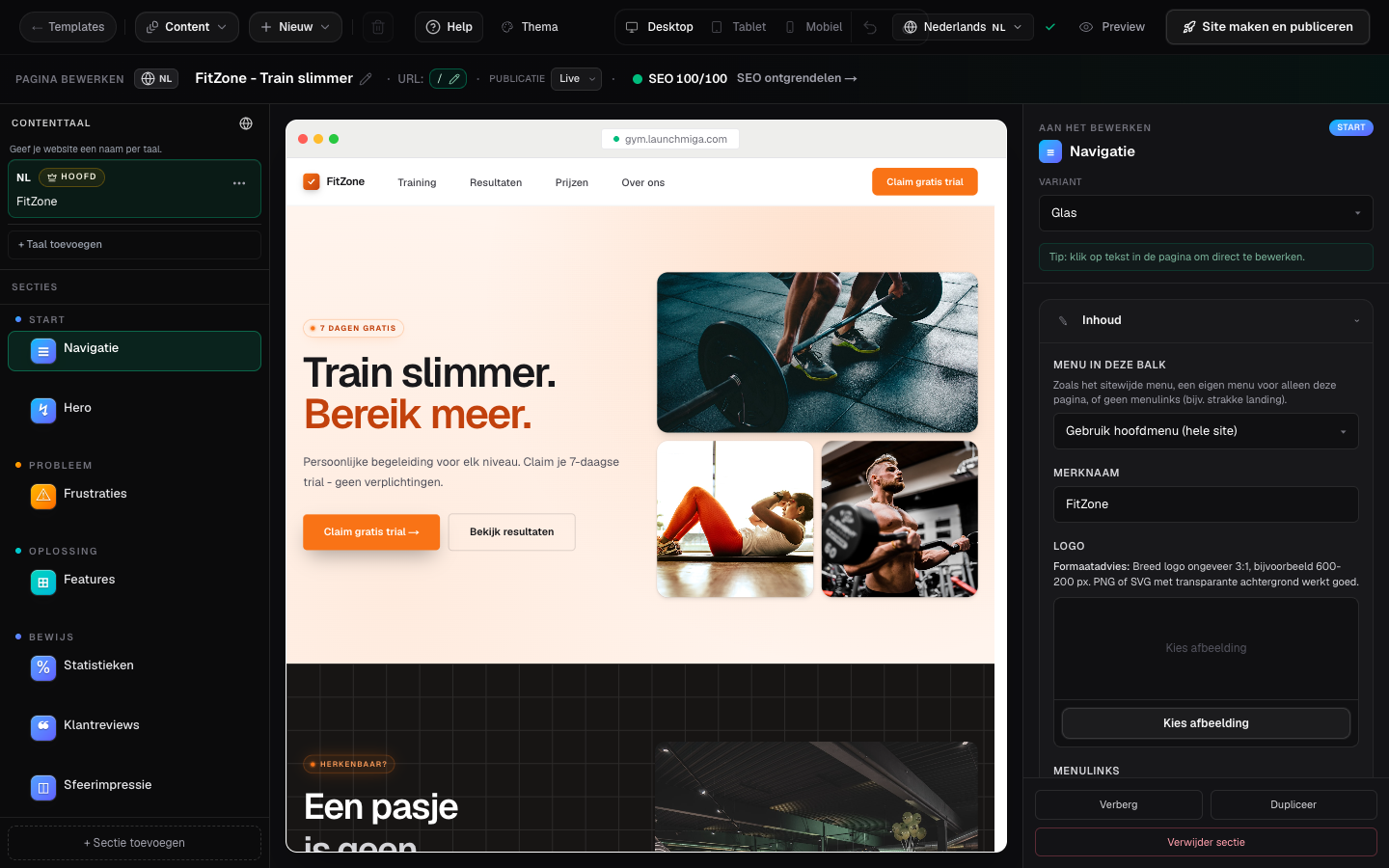
- 1
Open Sectie toevoegen
Kies een sectietype, zoals prijzen, FAQ, reviews of een leadformulier. Flowmiga-integraties en losse bouwblokken hebben een eigen tabblad. Praktijkvoorbeeld 1: zet op een gym-landingspagina eerst de hero en proof-sectie, daarna pricing, FAQ en leadformulier. Zo begrijpt een bezoeker eerst het aanbod voordat je om een proeflesaanvraag vraagt. Lees de pagina na deze stap alsof je een bezoeker bent die zoekt naar een lokale fitnessoplossing. De copy moet antwoord geven op wat dit is, voor wie het is, waarom het betrouwbaar is en wat de volgende stap is.
- 2
Kies een lay-out
Vergelijk de vier lay-outs per standaardsectie. Voorbeelden gebruiken de letters, kleuren en beschikbare foto’s van je pagina. Bestaande pagina-inhoud wordt waar mogelijk hergebruikt; vervang resterende voorbeeldteksten na het invoegen. Gebruik Bouwblokken voor een losse kop, tekst, afbeelding, knop of scheidingslijn. Praktijkvoorbeeld 2: zet op een gym-landingspagina eerst de hero en proof-sectie, daarna pricing, FAQ en leadformulier. Zo begrijpt een bezoeker eerst het aanbod voordat je om een proeflesaanvraag vraagt. Lees de pagina na deze stap alsof je een bezoeker bent die zoekt naar een lokale fitnessoplossing. De copy moet antwoord geven op wat dit is, voor wie het is, waarom het betrouwbaar is en wat de volgende stap is.
- 3
Klik om te bewerken op canvas
Selecteer de sectie. Bewerkbare velden lichten op. Gebruik het rechterpaneel voor gestructureerde velden. Klik binnen een sectie om de achtergrondfoto te vervangen, of selecteer de sectie links. Praktijkvoorbeeld 3: zet op een gym-landingspagina eerst de hero en proof-sectie, daarna pricing, FAQ en leadformulier. Zo begrijpt een bezoeker eerst het aanbod voordat je om een proeflesaanvraag vraagt. Lees de pagina na deze stap alsof je een bezoeker bent die zoekt naar een lokale fitnessoplossing. De copy moet antwoord geven op wat dit is, voor wie het is, waarom het betrouwbaar is en wat de volgende stap is.
- 4
Stel het effect per kaart in
Klik op een kaart of de tekst erin. Stel onder Stijl de schaduw of gloed, horizontale inspringing, verticale verschuiving en kanteling in. Kies Uit of Geen om een effect te verwijderen. Nieuwe kaarten hebben hun eigen instellingen. Controleer de desktop- en mobiele preview voor publicatie. Praktijkvoorbeeld 4: zet op een gym-landingspagina eerst de hero en proof-sectie, daarna pricing, FAQ en leadformulier. Zo begrijpt een bezoeker eerst het aanbod voordat je om een proeflesaanvraag vraagt. Lees de pagina na deze stap alsof je een bezoeker bent die zoekt naar een lokale fitnessoplossing. De copy moet antwoord geven op wat dit is, voor wie het is, waarom het betrouwbaar is en wat de volgende stap is.
Maak van deze gids je startpunt
Kies een websitetemplate, voeg je eigen inhoud toe en maak hem van jou. Je kunt het ontwerp bekijken voordat je begint.