How to use the Product tour section
Add, edit, and style the Product tour block on any page in the builder.
Onde encontrar no Launchmiga
Abra seu site no construtor. Clique em + Adicionar seção no painel esquerdo ou entre seções na tela.
When to use the Product tour section
Use the Product tour section when that block supports the visitor's next decision. On a fitness website, every section should earn its place: it should explain the offer, remove doubt, show proof, compare options, answer a question, or move visitors toward a trial request, intro class, contact form, booking widget, or membership enquiry. Before adding this section, look at the page around it. A strong page usually moves from hero, problem, solution, proof, pricing or offer, FAQ, and conversion form. The Product tour section should strengthen that flow instead of interrupting it.
Dicas de SEO e conversão
Para SEO, escreva a cópia da seção na linguagem normal do cliente. Inclua frases concretas onde elas se encaixem naturalmente: academia em [cidade], aulas de ioga, treinamento pessoal, pilates reformador, aula experimental de artes marciais, treinamento para iniciantes, preços, cronograma, resultados, avaliações ou teste gratuito. Não encha palavras-chave. O objetivo é tornar a página mais clara para os visitantes e mais fácil de ser entendida pelos mecanismos de busca. Após a edição, visualize o celular e o desktop. Verifique se os títulos estão legíveis, se os CTAs ainda apontam para o formulário ou página correta e se a seção não empurra a conversão principal muito para baixo na página.
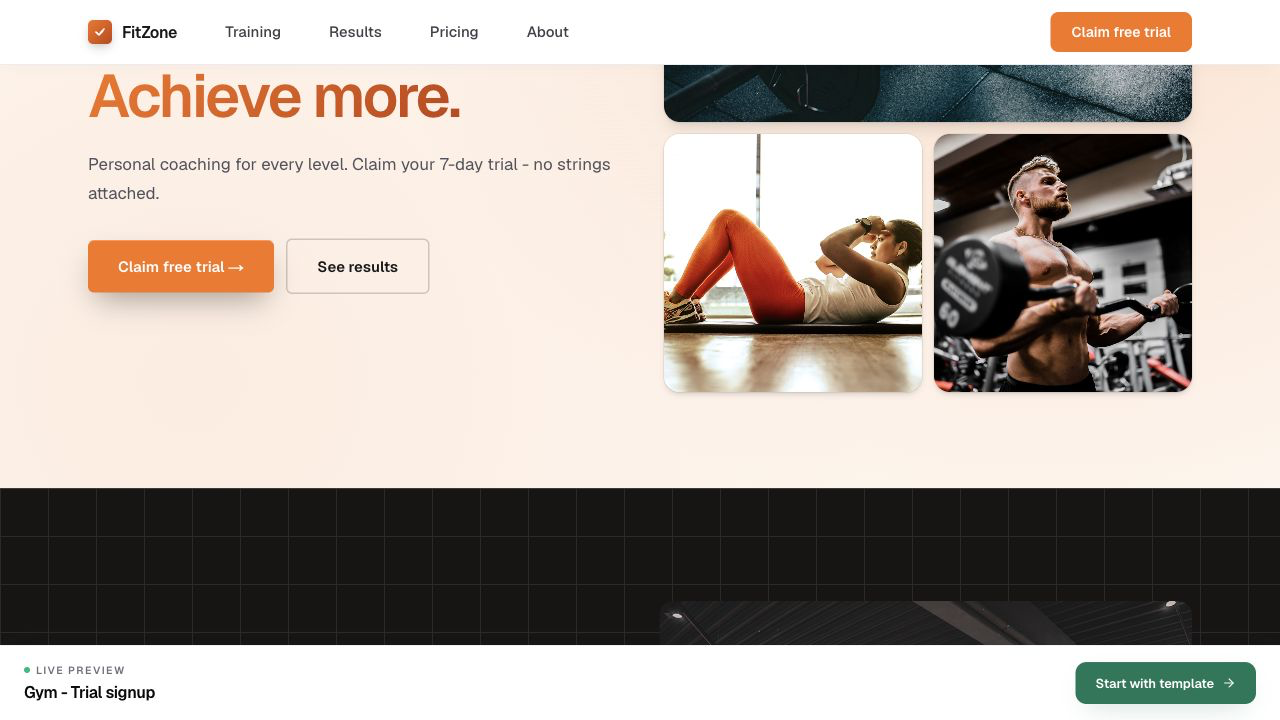
- 1
Abra o seletor de seção
Na barra lateral do construtor, escolha Adicionar seção. Navegue pelas categorias ou pesquise o nome da seção. Exemplo prático 1: sempre teste a mudança no mobile e desktop, e verifique se o CTA principal ainda está visível e lógico. Ao concluir esta etapa, leia a página como um visitante que procurou uma solução local de fitness. A cópia deve responder o que é, para quem se destina, por que é confiável e o que fazer a seguir.
- 2
Insert Product tour
Click the Product tour tile. It is added below the selected section or at the end of the page. Practical example 2: always test the change on mobile and desktop, and check whether the main CTA is still visible and logical. When you finish this step, read the page as a visitor who searched for a local fitness solution. The copy should answer what this is, who it is for, why it is trustworthy, and what to do next.
- 3
Editar conteúdo
Clique no texto e nas imagens na tela. O painel direito mostra os campos da seção ativa. Exemplo prático 3: sempre teste a mudança no mobile e desktop, e verifique se o CTA principal ainda está visível e lógico. Ao concluir esta etapa, leia a página como um visitante que procurou uma solução local de fitness. A cópia deve responder o que é, para quem se destina, por que é confiável e o que fazer a seguir.
- 4
Ajustar estilo
Use a guia Estilo para predefinições de preenchimento, plano de fundo e largura sem tocar no código. Exemplo prático 4: sempre teste a mudança no mobile e desktop, e verifique se o CTA principal ainda está visível e lógico. Ao concluir esta etapa, leia a página como um visitante que procurou uma solução local de fitness. A cópia deve responder o que é, para quem se destina, por que é confiável e o que fazer a seguir.
Dicas
Reordenar ou ocultar
Arraste seções na lista da esquerda. Use o ícone de olho para ocultar uma seção sem excluí-la.