
So verwenden Sie den Abschnitt „Lead-Formular“.
Fügen Sie den Lead-Formularblock auf einer beliebigen Seite im Builder hinzu, bearbeiten Sie ihn und formatieren Sie ihn.
Wo du es in Launchmiga findest
Öffnen Sie Ihre Site im Builder. Klicken Sie im linken Bereich oder zwischen den Abschnitten auf der Leinwand auf + Abschnitt hinzufügen.
Wann sollte der Abschnitt „Lead-Formular“ verwendet werden?
Verwenden Sie den Abschnitt „Lead-Formular“, wenn dieser Block die nächste Entscheidung des Besuchers unterstützt. Auf einer Fitness-Website sollte jeder Abschnitt seinen Platz verdienen: Er sollte das Angebot erklären, Zweifel ausräumen, Beweise vorlegen, Optionen vergleichen, eine Frage beantworten oder Besucher zu einer Testanfrage, einem Einführungskurs, einem Kontaktformular, einem Buchungs-Widget oder einer Mitgliedschaftsanfrage führen. Bevor Sie diesen Abschnitt hinzufügen, sehen Sie sich die Seite um ihn herum an. Eine starke Seite besteht normalerweise aus Held, Problem, Lösung, Beweis, Preis oder Angebot, FAQ und Konvertierungsformular. Der Abschnitt „Lead-Formular“ sollte diesen Fluss stärken, anstatt ihn zu unterbrechen.
SEO- und Conversion-Tipps
Für SEO schreiben Sie den Abschnittstext in der normalen Kundensprache. Fügen Sie konkrete Formulierungen ein, wo sie natürlich passen: Fitnessstudio in [Stadt], Yoga-Kurse, Personal Training, Reformer-Pilates, Kampfsport-Schnupperkurs, anfängerfreundliches Training, Preise, Zeitplan, Ergebnisse, Rezensionen oder kostenlose Testversion. Füllen Sie keine Schlüsselwörter. Ziel ist es, die Seite für Besucher übersichtlicher und für Suchmaschinen leichter verständlich zu machen. Nach der Bearbeitung können Sie eine Vorschau auf Mobilgeräten und Desktops anzeigen. Stellen Sie sicher, dass die Überschriften lesbar sind, CTAs immer noch auf das richtige Formular oder die richtige Seite verweisen und der Abschnitt die Hauptkonvertierung nicht zu weit nach unten auf der Seite verschiebt.
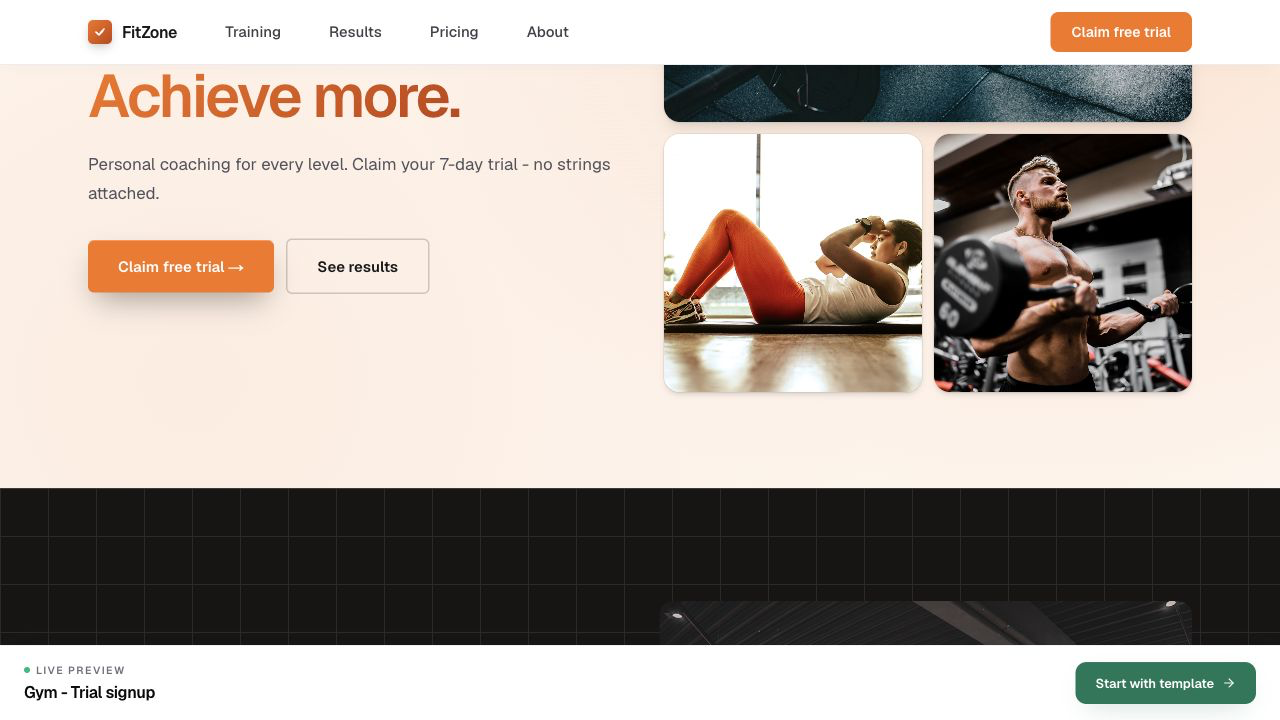
- 1
Öffnen Sie die Abschnittsauswahl
Wählen Sie in der Builder-Seitenleiste Abschnitt hinzufügen aus. Durchsuchen Sie Kategorien oder suchen Sie nach dem Abschnittsnamen. Praxisbeispiel 1: Testen Sie die Änderung immer auf Mobilgeräten und Desktops und prüfen Sie, ob der Haupt-CTA noch sichtbar und logisch ist. Wenn Sie diesen Schritt abgeschlossen haben, lesen Sie die Seite als Besucher, der nach einer lokalen Fitnesslösung gesucht hat. In der Kopie sollte beantwortet werden, was das ist, für wen es gedacht ist, warum es vertrauenswürdig ist und was als nächstes zu tun ist.
- 2
Lead-Formular einfügen
Klicken Sie auf die Kachel Lead-Formular. Es wird unterhalb des ausgewählten Abschnitts oder am Ende der Seite hinzugefügt. Praxisbeispiel 2: Testen Sie die Änderung immer auf Mobilgeräten und Desktops und prüfen Sie, ob der Haupt-CTA noch sichtbar und logisch ist. Wenn Sie diesen Schritt abgeschlossen haben, lesen Sie die Seite als Besucher, der nach einer lokalen Fitnesslösung gesucht hat. In der Kopie sollte beantwortet werden, was das ist, für wen es gedacht ist, warum es vertrauenswürdig ist und was als nächstes zu tun ist.
- 3
Inhalte bearbeiten
Klicken Sie auf Text und Bilder auf der Leinwand. Im rechten Bereich werden Felder für den aktiven Abschnitt angezeigt. Praxisbeispiel 3: Testen Sie die Änderung immer auf Mobilgeräten und Desktops und prüfen Sie, ob der Haupt-CTA noch sichtbar und logisch ist. Wenn Sie diesen Schritt abgeschlossen haben, lesen Sie die Seite als Besucher, der nach einer lokalen Fitnesslösung gesucht hat. In der Kopie sollte beantwortet werden, was das ist, für wen es gedacht ist, warum es vertrauenswürdig ist und was als nächstes zu tun ist.
- 4
Stil anpassen
Verwenden Sie die Registerkarte „Stil“ für Füll-, Hintergrund- und Breitenvoreinstellungen, ohne den Code zu berühren. Praxisbeispiel 4: Testen Sie die Änderung immer auf Mobilgeräten und Desktops und prüfen Sie, ob der Haupt-CTA noch sichtbar und logisch ist. Wenn Sie diesen Schritt abgeschlossen haben, lesen Sie die Seite als Besucher, der nach einer lokalen Fitnesslösung gesucht hat. In der Kopie sollte beantwortet werden, was das ist, für wen es gedacht ist, warum es vertrauenswürdig ist und was als nächstes zu tun ist.
Tipps
Neu anordnen oder ausblenden
Ziehen Sie Abschnitte in die linke Liste. Mit dem Augensymbol können Sie einen Abschnitt ausblenden, ohne ihn zu löschen.