
Comment utiliser la section Barre de confiance
Ajoutez, modifiez et stylisez le bloc Barre de confiance sur n'importe quelle page du générateur.
Ou le trouver dans Launchmiga
Ouvrez votre site dans le constructeur. Cliquez sur + Ajouter une section dans le panneau de gauche ou entre les sections du canevas.
Quand utiliser la section Barre de confiance
Utilisez la section Barre de confiance lorsque ce bloc prend en charge la prochaine décision du visiteur. Sur un site Web de fitness, chaque section doit gagner sa place : elle doit expliquer l'offre, lever le doute, montrer des preuves, comparer les options, répondre à une question ou orienter les visiteurs vers une demande d'essai, un cours d'introduction, un formulaire de contact, un widget de réservation ou une demande d'adhésion. Avant d'ajouter cette section, regardez la page qui l'entoure. Une page forte passe généralement du héros, du problème, de la solution, de la preuve, du prix ou de l'offre, de la FAQ et du formulaire de conversion. La section Barre de confiance devrait renforcer ce flux au lieu de l'interrompre.
Conseils de référencement et de conversion
Pour le référencement, rédigez la copie de la section dans la langue normale du client. Incluez des expressions concrètes là où elles s'intègrent naturellement : salle de sport à [ville], cours de yoga, entraînement personnel, Pilates réformateur, cours d'essai d'arts martiaux, entraînement adapté aux débutants, prix, calendrier, résultats, avis ou essai gratuit. Ne bourrez pas de mots-clés. L’objectif est de rendre la page plus claire pour les visiteurs et plus facile à comprendre pour les moteurs de recherche. Après l'édition, prévisualisez le mobile et le bureau. Vérifiez que les titres sont lisibles, que les CTA pointent toujours vers le bon formulaire ou la bonne page et que la section ne pousse pas la conversion principale trop loin dans la page.
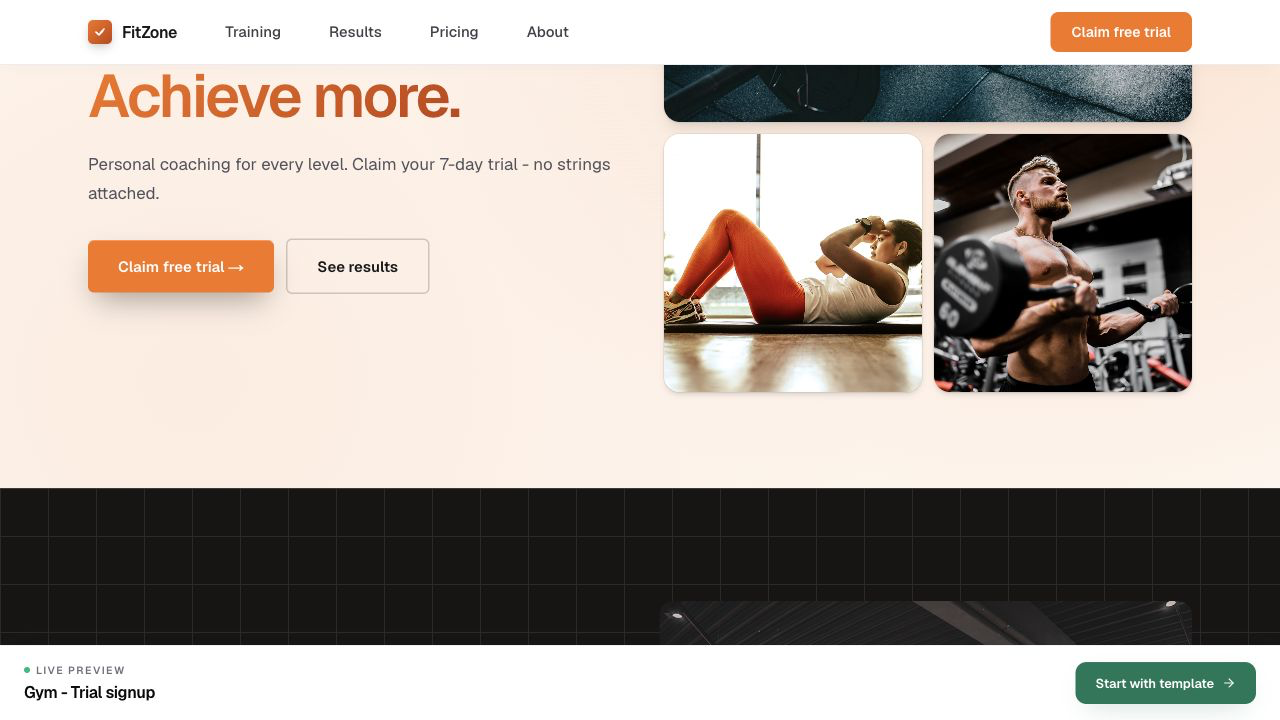
- 1
Ouvrir le sélecteur de sections
Dans la barre latérale du générateur, choisissez Ajouter une section. Parcourez les catégories ou recherchez le nom de la section. Exemple pratique 1 : testez toujours le changement sur mobile et sur ordinateur, et vérifiez si le CTA principal est toujours visible et logique. Une fois cette étape terminée, lisez la page en tant que visiteur recherchant une solution de remise en forme locale. La copie doit répondre de quoi il s’agit, à qui elle est destinée, pourquoi elle est digne de confiance et que faire ensuite.
- 2
Insérer une barre de confiance
Cliquez sur la vignette Barre de confiance. Il est ajouté en dessous de la section sélectionnée ou en fin de page. Exemple pratique 2 : testez toujours le changement sur mobile et ordinateur, et vérifiez si le CTA principal est toujours visible et logique. Une fois cette étape terminée, lisez la page en tant que visiteur recherchant une solution de remise en forme locale. La copie doit répondre de quoi il s’agit, à qui elle est destinée, pourquoi elle est digne de confiance et que faire ensuite.
- 3
Modifier le contenu
Cliquez sur le texte et les images sur la toile. Le panneau de droite affiche les champs de la section active. Exemple pratique 3 : testez toujours le changement sur mobile et ordinateur, et vérifiez si le CTA principal est toujours visible et logique. Une fois cette étape terminée, lisez la page en tant que visiteur recherchant une solution de remise en forme locale. La copie doit répondre de quoi il s’agit, à qui elle est destinée, pourquoi elle est digne de confiance et que faire ensuite.
- 4
Ajuster le style
Utilisez l'onglet Style pour les préréglages de remplissage, d'arrière-plan et de largeur sans toucher au code. Exemple pratique 4 : testez toujours le changement sur mobile et sur ordinateur, et vérifiez si le CTA principal est toujours visible et logique. Une fois cette étape terminée, lisez la page en tant que visiteur recherchant une solution de remise en forme locale. La copie doit répondre de quoi il s’agit, à qui elle est destinée, pourquoi elle est digne de confiance et que faire ensuite.
Conseils
Réorganiser ou masquer
Faites glisser les sections dans la liste de gauche. Utilisez l'icône en forme d'œil pour masquer une section sans la supprimer.