
Imposta la tua icona preferita
Mostra l'icona del tuo marchio nelle schede del browser e nelle scorciatoie della schermata iniziale del dispositivo mobile.
Dove trovarlo in Launchmiga
Barra superiore del builder > Tema > sezione Favicon (sotto l'anteprima live).
Perché impostare la tua favicon è importante
Mostra l'icona del tuo marchio nelle schede del browser e nelle scorciatoie della schermata iniziale del dispositivo mobile. Per una palestra, uno studio di yoga, uno di pilates, un personal trainer, un box CrossFit o un'altra attività di fitness, questa attività fa parte del percorso completo di conversione del sito Web: i visitatori devono comprendere l'offerta, fidarsi dell'azienda e sapere esattamente cosa fare dopo. Usa questa pagina come un manuale pratico, non solo come una rapida lista di controllo. Il flusso di lavoro si trova nella barra superiore del Builder > Tema > sezione Favicon (sotto l'anteprima live). Quando aggiorni questa parte del sito, controlla anche la versione mobile, il CTA principale, l'esperienza del visitatore dal vivo e se la pagina supporta ancora il tuo obiettivo principale: richieste di prova, prenotazioni di lezioni introduttive, messaggi di contatto o richieste di iscrizione.
Best practice per SEO, chiarezza e conversione
Mantieni la copia visibile specifica e ricercabile. Utilizza frasi semplici che i tuoi clienti digiterebbero su Google, ad esempio palestra a [città], studio di yoga [città], personal trainer [città], lezioni di pilates, lezione di prova, prezzi di abbonamento, orario delle lezioni, allenamento per principianti o coaching di fitness locale. I tag di ricerca interni rilevanti per questa guida includono: favicon, icona, scheda del browser, icona della scheda. Dopo aver apportato la modifica, rivedi la pagina circostante. Il visitatore dovrebbe vedere un titolo chiaro, prove a sostegno, dettagli utili e il passaggio successivo. Per questo flusso di lavoro, concentrati su Apri tema, Carica un'immagine quadrata e Pubblica per andare in diretta. Se l'attività modifica ciò che appare su una pagina pubblicata, pubblica di nuovo e prova l'URL attivo in una nuova scheda del browser.
- 1
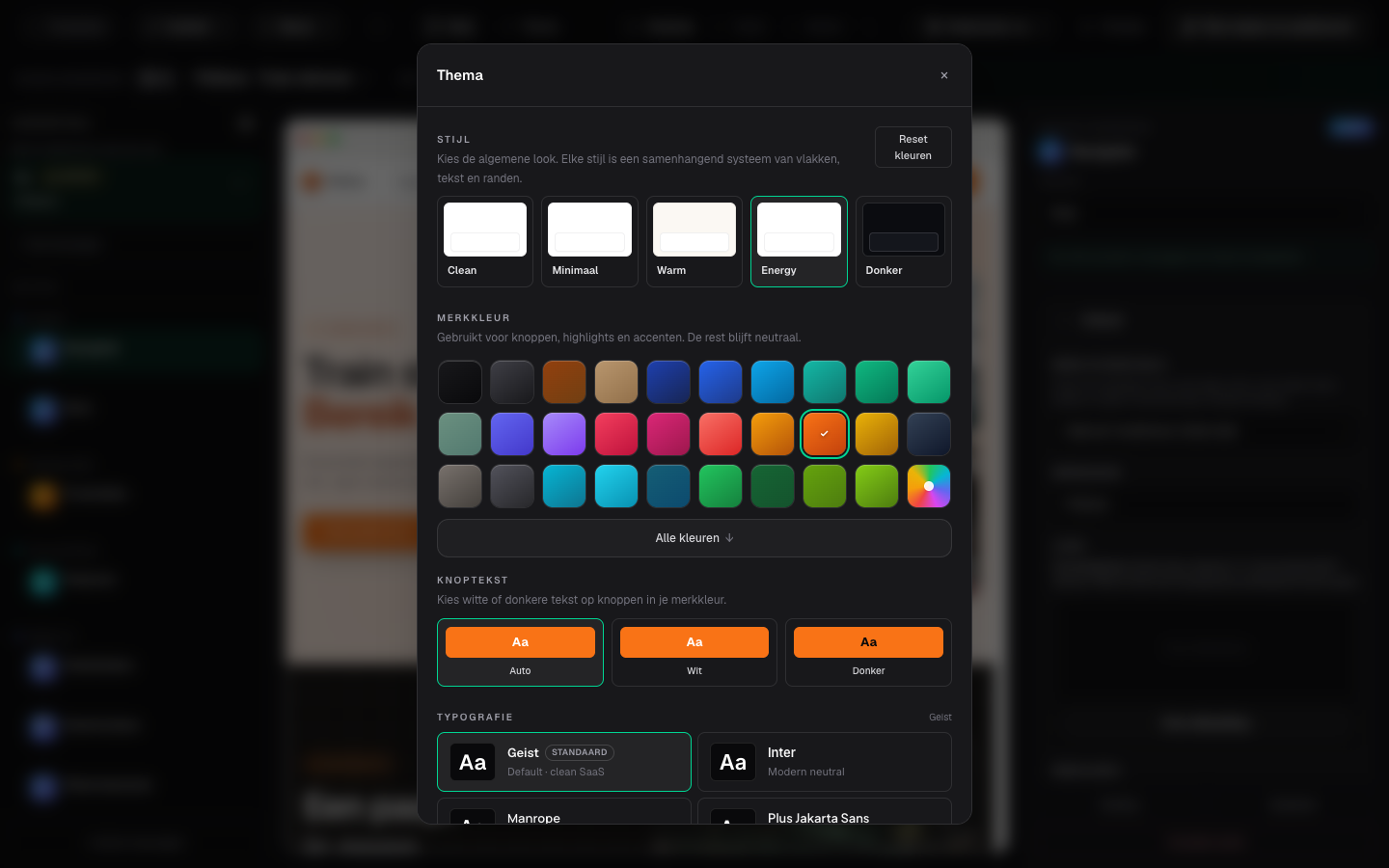
Apri tema
Fai clic su Tema nella barra superiore del builder. Scorri fino al blocco Favicon. Esempio pratico 1: utilizzare lo stesso nome del marchio, colore in risalto e tono di voce nella navigazione, nell'eroe, nel piè di pagina e nei moduli in modo che il sito risulti coerente. Una volta terminato questo passaggio, leggi la pagina come un visitatore che ha cercato una soluzione fitness locale. Il testo dovrebbe rispondere di cosa si tratta, a chi è rivolto, perché è affidabile e cosa fare dopo.
- 2
Carica un'immagine quadrata
PNG funziona meglio. Obiettivo per almeno 64x64 pixel. L'anteprima mostra il mockup della scheda del browser. Esempio pratico 2: utilizza lo stesso nome del marchio, colore in risalto e tono di voce nella navigazione, nell'eroe, nel piè di pagina e nei moduli in modo che il sito sembri coerente. Una volta terminato questo passaggio, leggi la pagina come un visitatore che ha cercato una soluzione fitness locale. Il testo dovrebbe rispondere di cosa si tratta, a chi è rivolto, perché è affidabile e cosa fare dopo.
- 3
Pubblica per andare in diretta
Le modifiche alla favicon vengono pubblicate con il resto del sito. Aggiorna a fondo se vedi ancora la vecchia icona. Esempio pratico 3: utilizza lo stesso nome del marchio, colore in risalto e tono di voce nella navigazione, nell'eroe, nel piè di pagina e nei moduli in modo che il sito sembri coerente. Una volta terminato questo passaggio, leggi la pagina come un visitatore che ha cercato una soluzione fitness locale. Il testo dovrebbe rispondere di cosa si tratta, a chi è rivolto, perché è affidabile e cosa fare dopo.