
Come utilizzare la sezione Soluzione
Aggiungi, modifica e definisci lo stile del blocco Soluzione su qualsiasi pagina del builder.
Dove trovarlo in Launchmiga
Apri il tuo sito nel builder. Fai clic su + Aggiungi sezione nel pannello di sinistra o tra le sezioni sull'area di disegno.
Quando utilizzare la sezione Soluzione
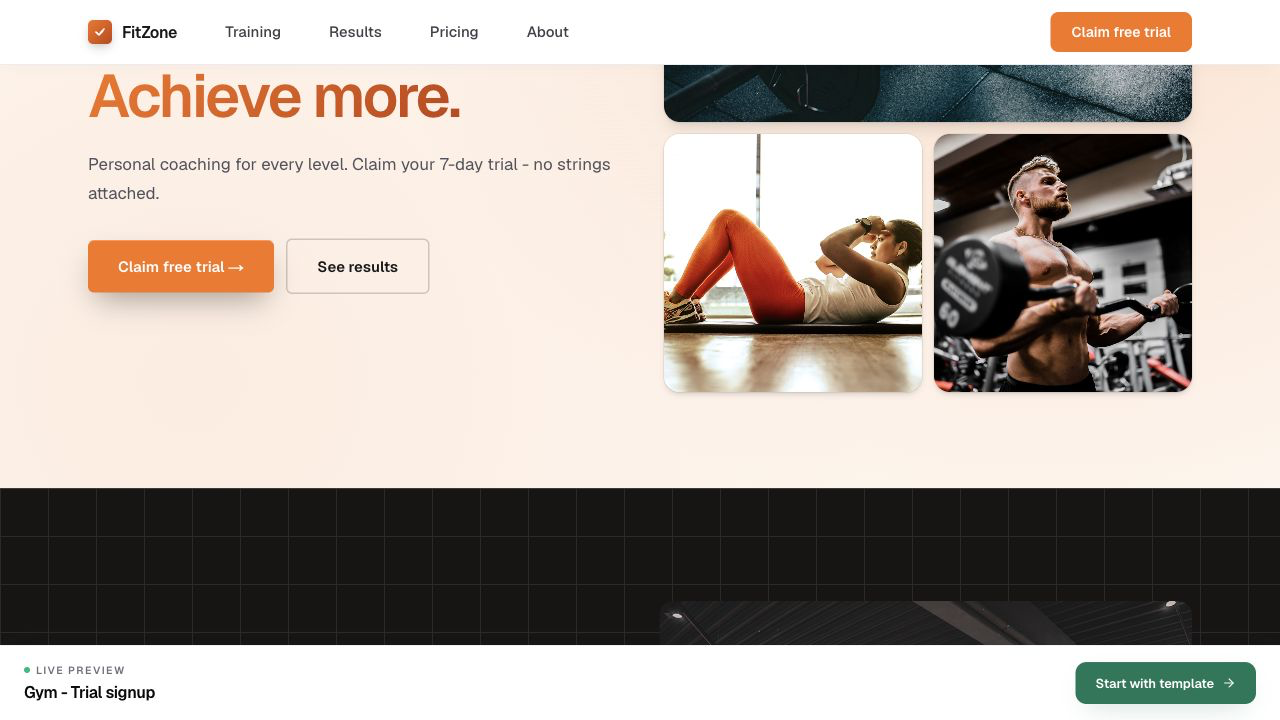
Utilizza la sezione Soluzione quando quel blocco supporta la decisione successiva del visitatore. Su un sito web di fitness, ogni sezione dovrebbe guadagnare il suo posto: dovrebbe spiegare l'offerta, rimuovere i dubbi, mostrare prove, confrontare opzioni, rispondere a una domanda o indirizzare i visitatori verso una richiesta di prova, una lezione introduttiva, un modulo di contatto, un widget di prenotazione o una richiesta di iscrizione. Prima di aggiungere questa sezione, guarda la pagina circostante. Una pagina forte di solito si muove da eroe, problema, soluzione, prova, prezzo o offerta, FAQ e modulo di conversione. La sezione Soluzione dovrebbe rafforzare quel flusso invece di interromperlo.
Suggerimenti per la SEO e la conversione
Per la SEO, scrivi il testo della sezione nel normale linguaggio del cliente. Includi frasi concrete dove si adattano naturalmente: palestra a [città], lezioni di yoga, allenamento personale, pilates riformatore, lezione di prova di arti marziali, allenamento per principianti, prezzi, programma, risultati, recensioni o prova gratuita. Non riempire le parole chiave. L'obiettivo è rendere la pagina più chiara per i visitatori e più facile da comprendere per i motori di ricerca. Dopo la modifica, visualizza l'anteprima su dispositivi mobili e desktop. Controlla che i titoli siano leggibili, che i CTA puntino ancora al modulo o alla pagina giusta e che la sezione non spinga la conversione principale troppo in basso nella pagina.
- 1
Apri il selettore di sezioni
Nella barra laterale del builder, scegli Aggiungi sezione. Sfoglia le categorie o cerca il nome della sezione. Esempio pratico 1: testare sempre la modifica su mobile e desktop e verificare se la CTA principale è ancora visibile e logica. Una volta terminato questo passaggio, leggi la pagina come un visitatore che ha cercato una soluzione fitness locale. Il testo dovrebbe rispondere di cosa si tratta, a chi è rivolto, perché è affidabile e cosa fare dopo.
- 2
Inserisci la soluzione
Fare clic sul riquadro Soluzione. Viene aggiunto sotto la sezione selezionata o alla fine della pagina. Esempio pratico 2: testare sempre la modifica su mobile e desktop e verificare se la CTA principale è ancora visibile e logica. Una volta terminato questo passaggio, leggi la pagina come un visitatore che ha cercato una soluzione fitness locale. Il testo dovrebbe rispondere di cosa si tratta, a chi è rivolto, perché è affidabile e cosa fare dopo.
- 3
Modifica contenuto
Fai clic su testo e immagini sulla tela. Il pannello di destra mostra i campi per la sezione attiva. Esempio pratico 3: testare sempre la modifica su mobile e desktop, e verificare se la CTA principale è ancora visibile e logica. Una volta terminato questo passaggio, leggi la pagina come un visitatore che ha cercato una soluzione fitness locale. Il testo dovrebbe rispondere di cosa si tratta, a chi è rivolto, perché è affidabile e cosa fare dopo.
- 4
Regola lo stile
Utilizza la scheda Stile per le preimpostazioni di riempimento, sfondo e larghezza senza toccare il codice. Esempio pratico 4: testare sempre la modifica su mobile e desktop, e verificare se la CTA principale è ancora visibile e logica. Una volta terminato questo passaggio, leggi la pagina come un visitatore che ha cercato una soluzione fitness locale. Il testo dovrebbe rispondere di cosa si tratta, a chi è rivolto, perché è affidabile e cosa fare dopo.
Suggerimenti
Riordina o nascondi
Trascina le sezioni nell'elenco a sinistra. Utilizza l'icona a forma di occhio per nascondere una sezione senza eliminarla.