
Como usar a seção Contagem regressiva
Adicione, edite e estilize o bloco Contagem regressiva em qualquer página do construtor.
Onde encontrar no Launchmiga
Abra seu site no construtor. Clique em + Adicionar seção no painel esquerdo ou entre seções na tela.
Quando usar a seção Contagem regressiva
Use a seção Contagem regressiva quando esse bloco apoiar a próxima decisão do visitante. Em um site de fitness, cada seção deve merecer seu lugar: deve explicar a oferta, tirar dúvidas, mostrar provas, comparar opções, responder a uma pergunta ou direcionar os visitantes para uma solicitação de teste, aula de introdução, formulário de contato, widget de reserva ou consulta de adesão. Antes de adicionar esta seção, dê uma olhada na página ao redor dela. Uma página forte geralmente passa de herói, problema, solução, prova, preço ou oferta, FAQ e formulário de conversão. A seção Contagem regressiva deve fortalecer esse fluxo em vez de interrompê-lo.
Dicas de SEO e conversão
Para SEO, escreva a cópia da seção na linguagem normal do cliente. Inclua frases concretas onde elas se encaixem naturalmente: academia em [cidade], aulas de ioga, treinamento pessoal, pilates reformador, aula experimental de artes marciais, treinamento para iniciantes, preços, cronograma, resultados, avaliações ou teste gratuito. Não encha palavras-chave. O objetivo é tornar a página mais clara para os visitantes e mais fácil de ser entendida pelos mecanismos de busca. Após a edição, visualize o celular e o desktop. Verifique se os títulos estão legíveis, se os CTAs ainda apontam para o formulário ou página correta e se a seção não empurra a conversão principal muito para baixo na página.
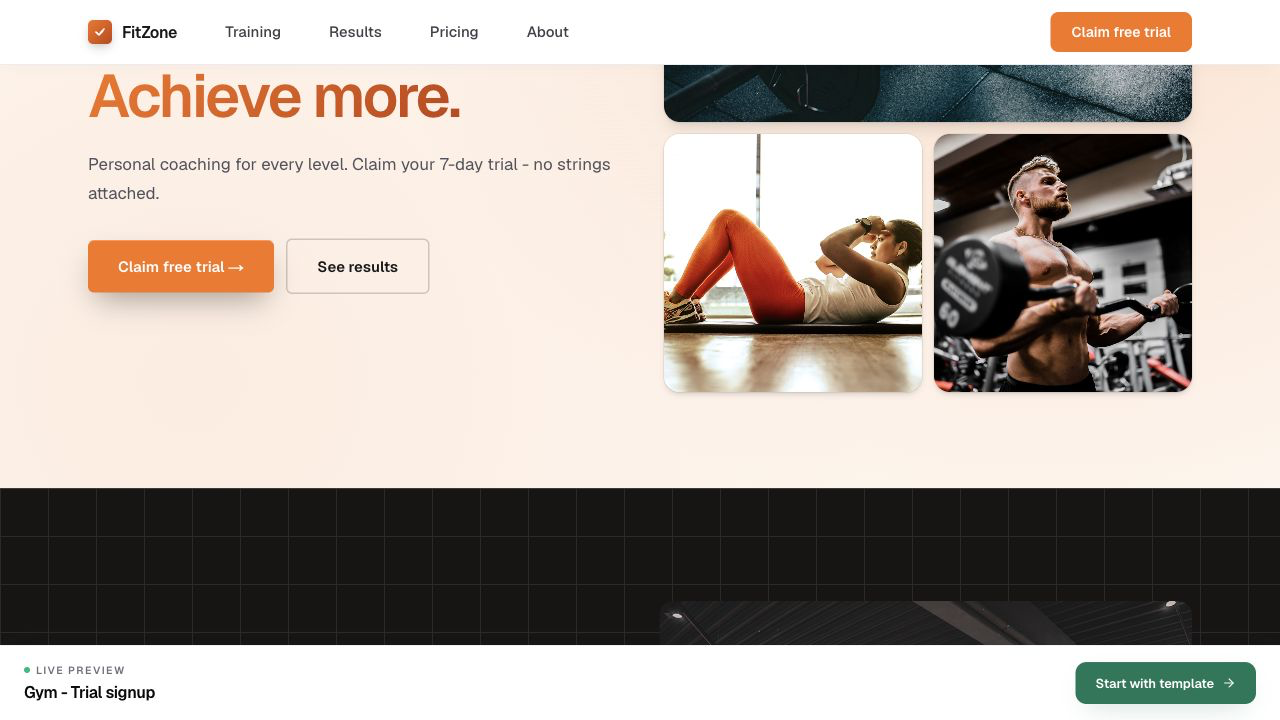
- 1
Abra o seletor de seção
Na barra lateral do construtor, escolha Adicionar seção. Navegue pelas categorias ou pesquise o nome da seção. Exemplo prático 1: sempre teste a mudança no mobile e desktop, e verifique se o CTA principal ainda está visível e lógico. Ao concluir esta etapa, leia a página como um visitante que procurou uma solução local de fitness. A cópia deve responder o que é, para quem se destina, por que é confiável e o que fazer a seguir.
- 2
Inserir contagem regressiva
Clique no bloco Contagem regressiva. Ele é adicionado abaixo da seção selecionada ou no final da página. Exemplo prático 2: sempre teste a mudança no mobile e desktop, e verifique se o CTA principal ainda está visível e lógico. Ao concluir esta etapa, leia a página como um visitante que procurou uma solução local de fitness. A cópia deve responder o que é, para quem se destina, por que é confiável e o que fazer a seguir.
- 3
Editar conteúdo
Clique no texto e nas imagens na tela. O painel direito mostra os campos da seção ativa. Exemplo prático 3: sempre teste a mudança no mobile e desktop, e verifique se o CTA principal ainda está visível e lógico. Ao concluir esta etapa, leia a página como um visitante que procurou uma solução local de fitness. A cópia deve responder o que é, para quem se destina, por que é confiável e o que fazer a seguir.
- 4
Ajustar estilo
Use a guia Estilo para predefinições de preenchimento, plano de fundo e largura sem tocar no código. Exemplo prático 4: sempre teste a mudança no mobile e desktop, e verifique se o CTA principal ainda está visível e lógico. Ao concluir esta etapa, leia a página como um visitante que procurou uma solução local de fitness. A cópia deve responder o que é, para quem se destina, por que é confiável e o que fazer a seguir.
Dicas
Reordenar ou ocultar
Arraste seções na lista da esquerda. Use o ícone de olho para ocultar uma seção sem excluí-la.