
Website in ein Template importieren
Importiere deine Marke, Fotos und eindeutig erkannten Hero-Text und starte mit einer bewaehrten Vorlage fuer dein Unternehmen.
Wo du es in Launchmiga findest
Admin > Sites > Neue Site > Aktuelle Website importieren oder Templates > Mit eigener Marke starten.
Direkt unter Sites verfuegbar. Im Builder kannst du weiterhin alles aendern.
Warum der Import deiner Website in ein Template wichtig ist
Importiere deine Marke, Fotos und eindeutig erkannten Hero-Text und starte mit einer bewaehrten Vorlage fuer dein Unternehmen. Fuer ein Fitnessstudio, Yogastudio, Pilatesstudio, einen Personal Trainer, eine CrossFit-Box oder ein anderes Fitnessunternehmen gehoert diese Aufgabe zum vollstaendigen Website-Konversionspfad: Besucher muessen das Angebot verstehen, dem Unternehmen vertrauen und genau wissen, was sie als Naechstes tun sollen. Nutze diese Seite als praktisches Handbuch und nicht nur als kurze Checkliste. Der Ablauf befindet sich unter Admin > Websites > Neue Website > Aktuelle Website importieren oder Vorlagen > Mit eigener Marke starten. Pruefe bei Aenderungen auch die mobile Version, den wichtigsten CTA, das Live-Erlebnis und ob die Seite weiterhin dein Hauptziel unterstuetzt: Probetrainingsanfragen, Buchungen von Einfuehrungskursen, Kontaktanfragen oder Mitgliedschaftsanfragen.
Best Practices für SEO, Klarheit und Konvertierung
Halte den sichtbaren Text konkret und suchbar. Nutze Begriffe, die Kunden bei Google eingeben, etwa Gym in [Stadt], Yogastudio [Stadt], Personal Trainer [Stadt], Pilates-Kurse, Probetraining, Mitgliedspreise, Kursplan, Einsteigertraining oder lokales Fitness-Coaching. Relevante interne Suchbegriffe: Import, Template, Website, Marke. Pruefe danach die umgebende Seite. Besucher brauchen eine klare Ueberschrift, Belege, hilfreiche Details und einen naechsten Schritt. Achte bei diesem Ablauf auf Neue Site oeffnen, Marke importieren und Empfohlenes Design waehlen. Wenn eine veroeffentlichte Seite betroffen ist, publiziere erneut und teste die Live-URL in einem neuen Tab.
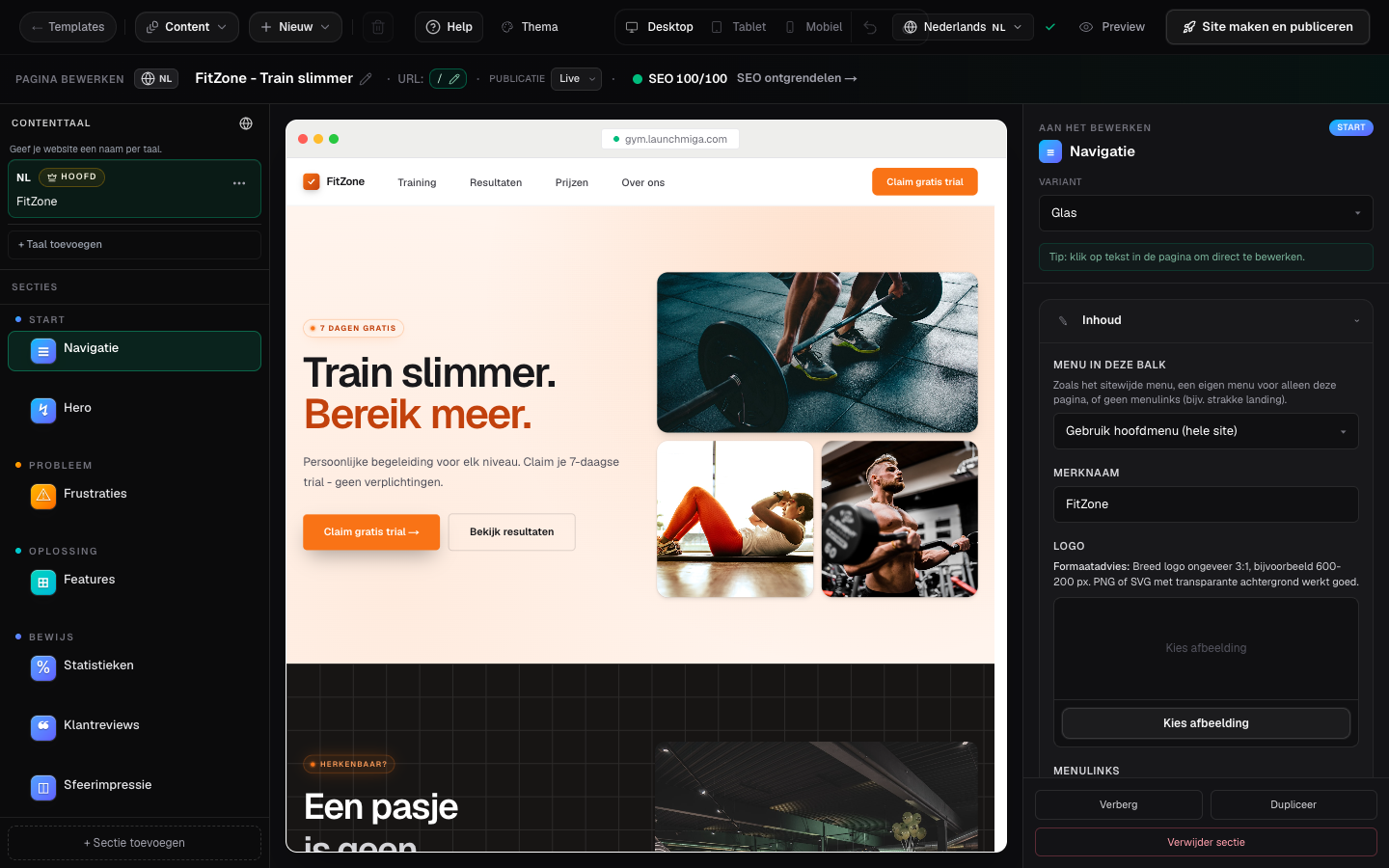
- 1
Neue Site oeffnen
Waehle unter Admin > Sites die Option Neue Site. Waehle Aktuelle Website importieren. Praxisbeispiel 1: teste die Aenderung immer auf Mobil und Desktop und pruefe, ob die Haupt-CTA sichtbar und logisch bleibt. Lies die Seite danach wie ein lokaler Besucher: Sie muss Angebot, Zielgruppe, Vertrauen und naechsten Schritt erklaeren.
- 2
Marke importieren
Gib die Adresse deiner aktuellen Website ein. Pruefe Logo, Farben und Schriften, waehle die Fotos aus, die du behalten moechtest, und kontrolliere eindeutig erkannte Hero-Ueberschriften oder Einleitungen. Deaktiviere alles, was du nicht verwenden moechtest. Ist eine Textzuordnung unsicher, bietet Launchmiga den Text nicht an und importiert ihn nicht. Praxisbeispiel 2: Teste die Aenderung immer auf Mobilgeraeten und am Desktop und pruefe, ob der wichtigste CTA weiterhin sichtbar und logisch ist. Lies die Seite danach wie ein Besucher, der nach einer lokalen Fitnessloesung gesucht hat. Der Text sollte erklaeren, was das Angebot ist, fuer wen es gedacht ist, warum es vertrauenswuerdig ist und was als Naechstes zu tun ist.
- 3
Empfohlenes Design waehlen
Bestaetige Unternehmenstyp und Hauptaktion. Waehle eine der empfohlenen Vorlagen und erstelle die Website. Ausgewaehlte Markenelemente und erkannter Hero-Text werden nur dort eingesetzt, wo die Vorlage ein eindeutiges Ziel bietet. Praxisbeispiel 3: Teste die Aenderung immer auf Mobilgeraeten und am Desktop und pruefe, ob der wichtigste CTA weiterhin sichtbar und logisch ist. Lies die Seite danach wie ein Besucher, der nach einer lokalen Fitnessloesung gesucht hat. Der Text sollte erklaeren, was das Angebot ist, fuer wen es gedacht ist, warum es vertrauenswuerdig ist und was als Naechstes zu tun ist.
Mach diesen Leitfaden zu deinem Startpunkt
Wähle eine Website-Vorlage, ergänze deine Inhalte und gestalte sie nach deinen Vorstellungen. Schau dir das Design vorher an.