
Erstellen Sie Ihre erste Website
Erstellen Sie eine neue Fitness-Website aus einer konvertierungsbereiten Vorlage und bereiten Sie sie dann für lokales SEO, mobile Besucher und Lead-Erfassung vor.
Wo du es in Launchmiga findest
Admin > Sites > Neue Site oder Vorlagen > Vorlage verwenden.
Bevor Sie die Site erstellen
Notieren Sie den primären Suchbegriff, für den Ihre neue Website ranken soll. Zum Beispiel: „Fitnessstudio in Eindhoven“, „Yogastudio Amsterdam“, „Personal Trainer Rotterdam“ oder „Pilates-Reformer Utrecht“. Dieser Satz sollte die Wahl Ihrer Vorlage, der Überschrift Ihrer Homepage, Ihres SEO-Titels, Ihrer Meta-Beschreibung und Ihres ersten CTA leiten. Legen Sie außerdem die primäre Conversion-Aktion fest, bevor Sie mit der Bearbeitung beginnen. Ein Fitnessstudio wünscht sich vielleicht Probeanfragen, ein Yoga-Studio wünscht sich vielleicht die Buchung von Einführungskursen und ein Trainer wünscht vielleicht Aufnahmegespräche. Launchmiga funktioniert am besten, wenn Vorlage, Navigation, Formulare und CTA-Beschriftungen alle auf eine Hauptaktion verweisen.
Wählen Sie zuerst die Vorlage und nur bei Bedarf eine leere Seite
Für SEO und Konvertierung ist es in der Regel besser, mit einer Vorlage zu beginnen, als leer anzufangen. Vorlagen enthalten bereits die Abschnitte, die Google und Besucher erwarten: einen beschreibenden Helden, einen lokalen Nachweis, eine Serviceerklärung, Preis- oder Angebotsblöcke, FAQs und ein Formular. Ein leerer Flow ist nur dann sinnvoll, wenn Sie bereits eine benutzerdefinierte Struktur geschrieben haben. Nachdem Sie die Site erstellt haben, benennen Sie sie sofort intern um und legen Sie den öffentlichen Site-Namen fest. Der interne Name hilft Ihnen bei der Verwaltung mehrerer Websites im Admin-Bereich. Der Name der öffentlichen Website erscheint in SEO-Titeln, Browser-Registerkarten und Suchvorschauen.
- 1
Offene Websites
Klicken Sie im linken Admin-Menü auf Sites. Sie sehen jede Website in Ihrem Konto. Praxisbeispiel 1: Testen Sie die Änderung immer auf Mobilgeräten und Desktops und prüfen Sie, ob der Haupt-CTA noch sichtbar und logisch ist. Wenn Sie diesen Schritt abgeschlossen haben, lesen Sie die Seite als Besucher, der nach einer lokalen Fitnesslösung gesucht hat. In der Kopie sollte beantwortet werden, was das ist, für wen es gedacht ist, warum es vertrauenswürdig ist und was als nächstes zu tun ist.
- 2
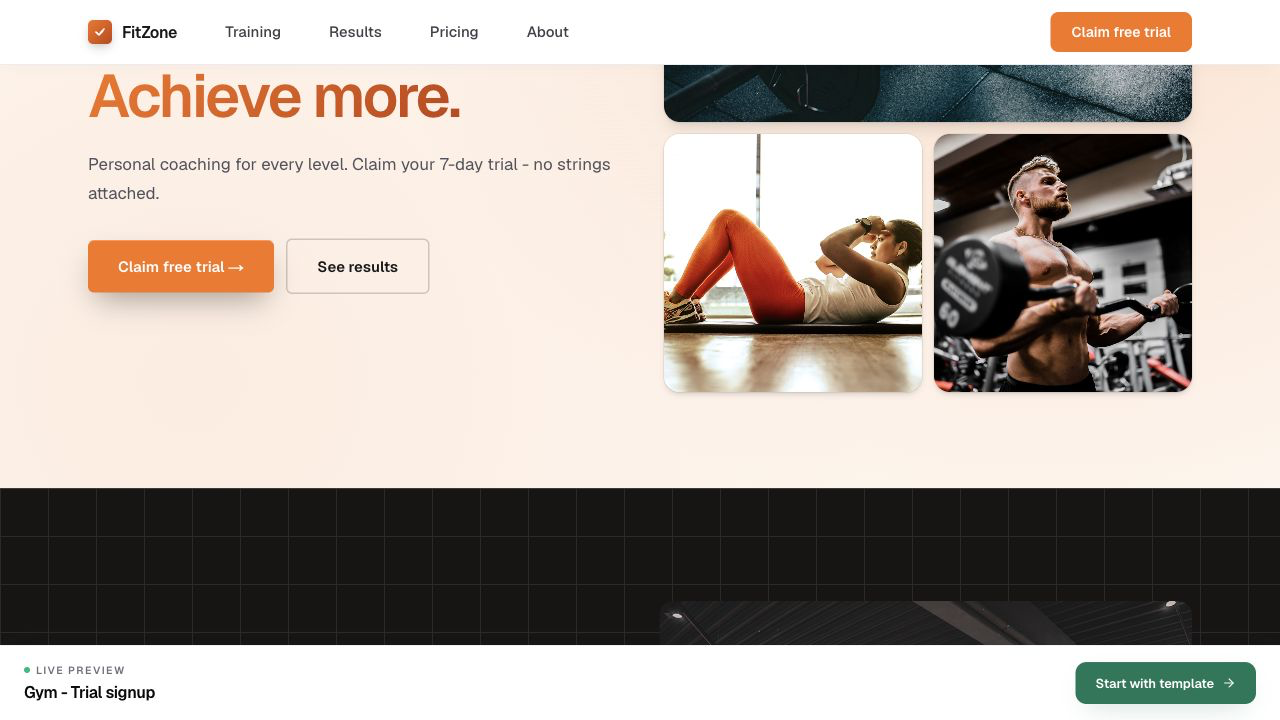
Wählen Sie eine Vorlage
Klicke auf Neue Website und waehle eine Vorlage oder importiere Farben, Schriften, Fotos und eindeutig erkannten Hero-Text von deiner bestehenden Website. Pruefe jedes erkannte Element und deaktiviere alles, was du nicht verwenden moechtest. Text wird nur angeboten, wenn seine Funktion eindeutig ist; unsicherer Text wird ausgelassen und der Vorlagentext bleibt bestehen. Beide Wege unterliegen deinem Website-Limit; der Import benoetigt weder das Growth Studio Add-on noch KI-Credits. Melde dich in der oeffentlichen Galerie an oder erstelle ein Konto, um mit deiner gespeicherten Auswahl fortzufahren. Schlaegt das Laden fehl, versuche es erneut oder fahre mit einer Vorlage fort. Praxisbeispiel 2: Teste die Aenderung immer auf Mobilgeraeten und am Desktop und pruefe, ob der wichtigste CTA weiterhin sichtbar und logisch ist. Lies die Seite danach wie ein Besucher, der nach einer lokalen Fitnessloesung gesucht hat. Der Text sollte erklaeren, was das Angebot ist, fuer wen es gedacht ist, warum es vertrauenswuerdig ist und was als Naechstes zu tun ist.
- 3
Benennen Sie Ihre Website
Geben Sie einen internen Namen ein, den Sie im Dashboard kennen. Besucher sehen den Namen der öffentlichen Website in den SEO-Einstellungen. Praxisbeispiel 3: Testen Sie die Änderung immer auf Mobilgeräten und Desktops und prüfen Sie, ob der Haupt-CTA noch sichtbar und logisch ist. Wenn Sie diesen Schritt abgeschlossen haben, lesen Sie die Seite als Besucher, der nach einer lokalen Fitnesslösung gesucht hat. In der Kopie sollte beantwortet werden, was das ist, für wen es gedacht ist, warum es vertrauenswürdig ist und was als nächstes zu tun ist.