
Bereich Kontaktformular
Lassen Sie Besucher Fragen senden, ohne sich auf eine Testversion festzulegen.
Wo du es in Launchmiga findest
Abschnitt hinzufügen > Konvertierung oder Kontakt > Kontaktformular.
Warum der Abschnitt „Kontaktformular“ wichtig ist
Lassen Sie Besucher Fragen senden, ohne sich auf eine Testversion festzulegen. Für ein Fitnessstudio, ein Yoga-Studio, ein Pilates-Studio, einen Personal Trainer, eine CrossFit-Box oder ein anderes Fitnessunternehmen ist diese Aufgabe Teil des vollständigen Website-Konvertierungspfads: Besucher müssen das Angebot verstehen, dem Unternehmen vertrauen und genau wissen, was als nächstes zu tun ist. Nutzen Sie diese Seite als praktisches Handbuch und nicht nur als kurze Checkliste. Der Workflow befindet sich im Abschnitt „Hinzufügen“ > „Konvertierung“ oder „Kontakt“ > „Kontaktformular“. Wenn Sie diesen Teil der Website aktualisieren, überprüfen Sie auch die mobile Version, den primären CTA, das Live-Besuchererlebnis und ob die Seite weiterhin Ihr Hauptziel unterstützt: Testanfragen, Buchungen für Einführungskurse, Kontaktnachrichten oder Mitgliedschaftsanfragen.
Best Practices für SEO, Klarheit und Konvertierung
Halten Sie die sichtbare Kopie spezifisch und durchsuchbar. Verwenden Sie einfache Formulierungen, die Ihre Kunden bei Google eingeben würden, z. B. Fitnessstudio in [Stadt], Yoga-Studio [Stadt], Personal Trainer [Stadt], Pilates-Kurse, Probekurs, Mitgliedschaftspreise, Stundenplan, anfängerfreundliches Training oder lokales Fitness-Coaching. Zu den relevanten internen Such-Tags für diesen Leitfaden gehören: Kontakt, Formular, Nachricht, E-Mail. Nachdem Sie die Änderung vorgenommen haben, überprüfen Sie die umgebende Seite. Der Besucher sollte eine klare Überschrift, unterstützende Beweise, nützliche Details und einen nächsten Schritt sehen. Konzentrieren Sie sich bei diesem Workflow auf das Formular „Kontakt einfügen“. Wenn sich durch die Aufgabe ändert, was auf einer veröffentlichten Seite angezeigt wird, veröffentlichen Sie sie erneut und testen Sie die Live-URL in einem neuen Browser-Tab.
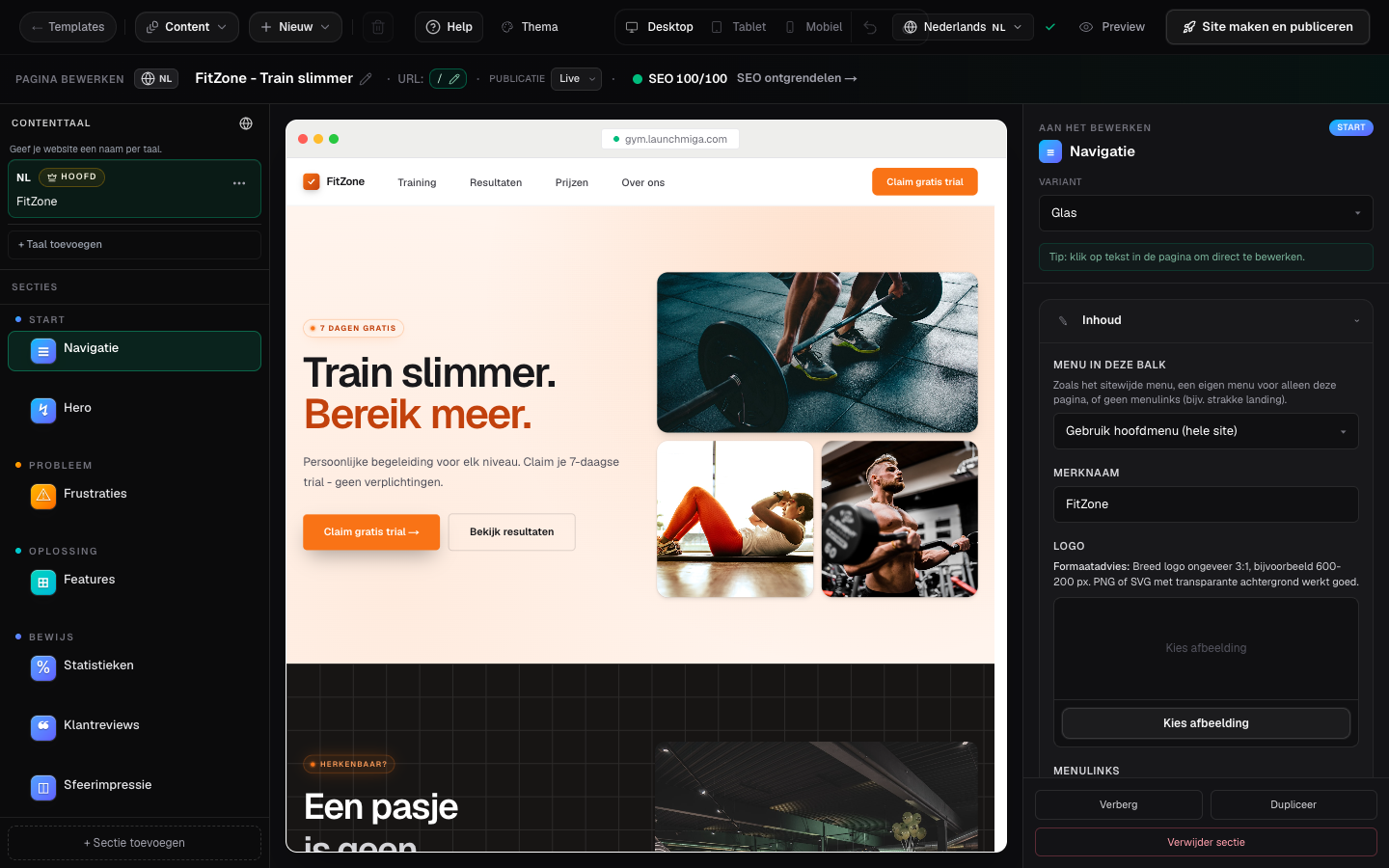
- 1
Kontaktformular einfügen
Für allgemeine Anfragen können Sie diese auf den entsprechenden Kontaktseiten oder unter den FAQ verwenden. Praxisbeispiel 1: Für ein Testformular fragen Sie nach Name, E-Mail, Telefonnummer und bevorzugtem Trainingsziel. Halten Sie das Formular kurz, da mobile Besucher lange Formulare schneller verlassen. Wenn Sie diesen Schritt abgeschlossen haben, lesen Sie die Seite als Besucher, der nach einer lokalen Fitnesslösung gesucht hat. In der Kopie sollte beantwortet werden, was das ist, für wen es gedacht ist, warum es vertrauenswürdig ist und was als nächstes zu tun ist.