
Sección del formulario de contacto
Permita que los visitantes envíen preguntas sin comprometerse a realizar una prueba.
Donde encontrarlo en Launchmiga
Agregar sección > Conversión o Contacto > Formulario de contacto.
Por qué es importante la sección del formulario de contacto
Permita que los visitantes envíen preguntas sin comprometerse a realizar una prueba. Para un gimnasio, estudio de yoga, estudio de pilates, entrenador personal, CrossFit box u otro negocio de fitness, esta tarea es parte de la ruta de conversión completa del sitio web: los visitantes deben comprender la oferta, confiar en el negocio y saber exactamente qué hacer a continuación. Utilice esta página como un manual práctico, no sólo como una lista de verificación rápida. El flujo de trabajo se encuentra en Agregar sección > Conversión o Contacto > Formulario de contacto. Cuando actualice esta parte del sitio, verifique también la versión móvil, la CTA principal, la experiencia del visitante en vivo y si la página aún respalda su objetivo principal: solicitudes de prueba, reservas de clases de introducción, mensajes de contacto o consultas de membresía.
Mejores prácticas de SEO, claridad y conversión
Mantenga la copia visible específica y con capacidad de búsqueda. Utilice frases sencillas que sus clientes escribirían en Google, como gimnasio en [ciudad], estudio de yoga [ciudad], entrenador personal [ciudad], clases de pilates, clase de prueba, precios de membresía, horario de clases, entrenamiento para principiantes o entrenamiento físico local. Las etiquetas de búsqueda interna relevantes para esta guía incluyen: contacto, formulario, mensaje, correo electrónico. Después de realizar el cambio, revise la página circundante. El visitante debería ver un título claro, pruebas de respaldo, detalles útiles y el siguiente paso. Para este flujo de trabajo, concéntrese en Insertar formulario de contacto. Si la tarea cambia lo que aparece en una página publicada, publíquela nuevamente y pruebe la URL activa en una nueva pestaña del navegador.
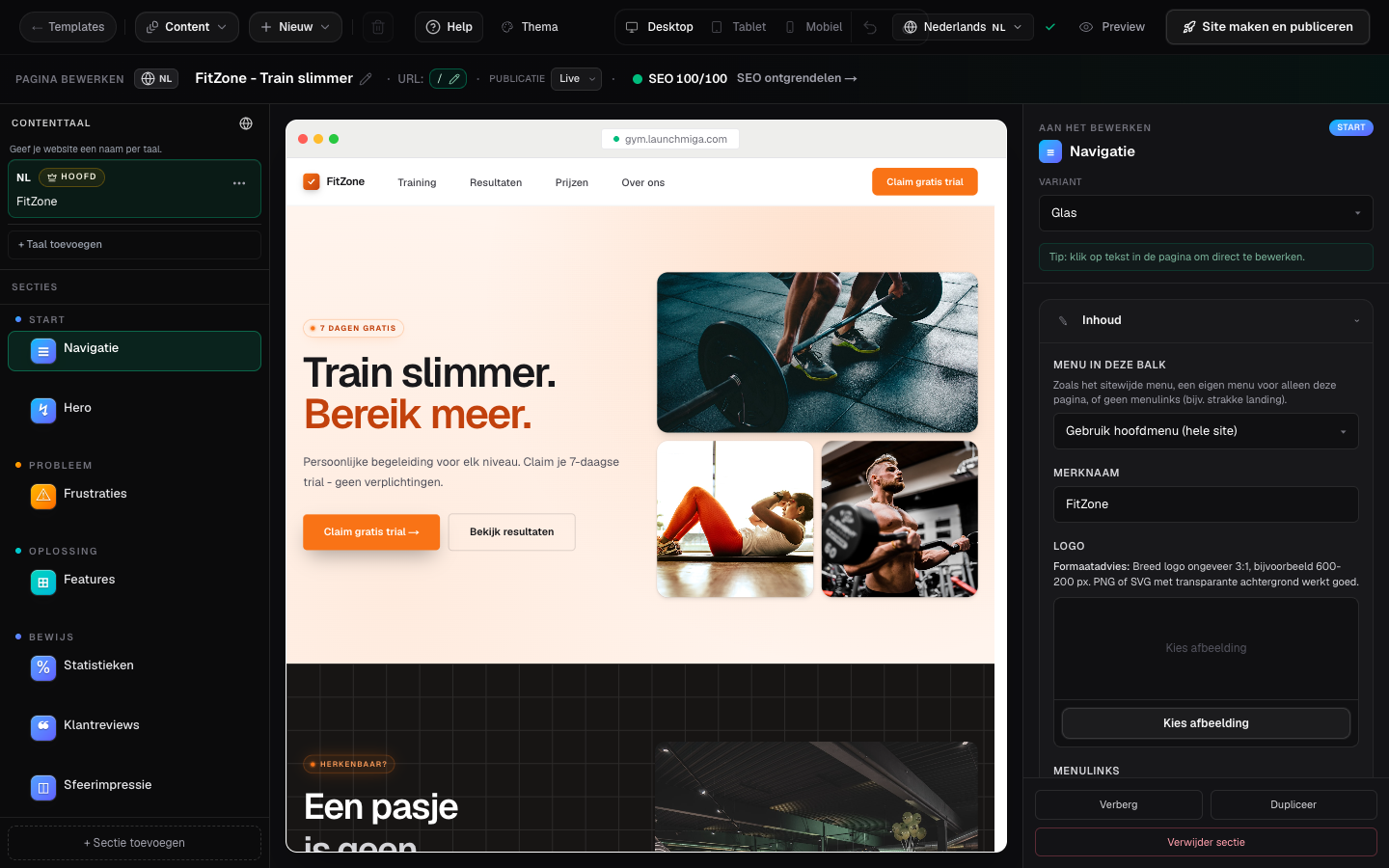
- 1
Insertar formulario de contacto
Úselo en páginas de contacto dedicadas o debajo de las preguntas frecuentes para consultas generales. Ejemplo práctico 1: para un formulario de prueba, solicite nombre, correo electrónico, teléfono y objetivo de formación preferido. Mantenga el formulario breve porque los visitantes móviles abandonan los formularios largos más rápido. Cuando finalice este paso, lea la página como un visitante que buscó una solución de fitness local. La copia debe responder qué es, para quién es, por qué es confiable y qué hacer a continuación.