
Conecta tus reseñas de Google
Muestra reseñas de tu Perfil de Empresa de Google con el estilo de tu web.
Donde encontrarlo en Launchmiga
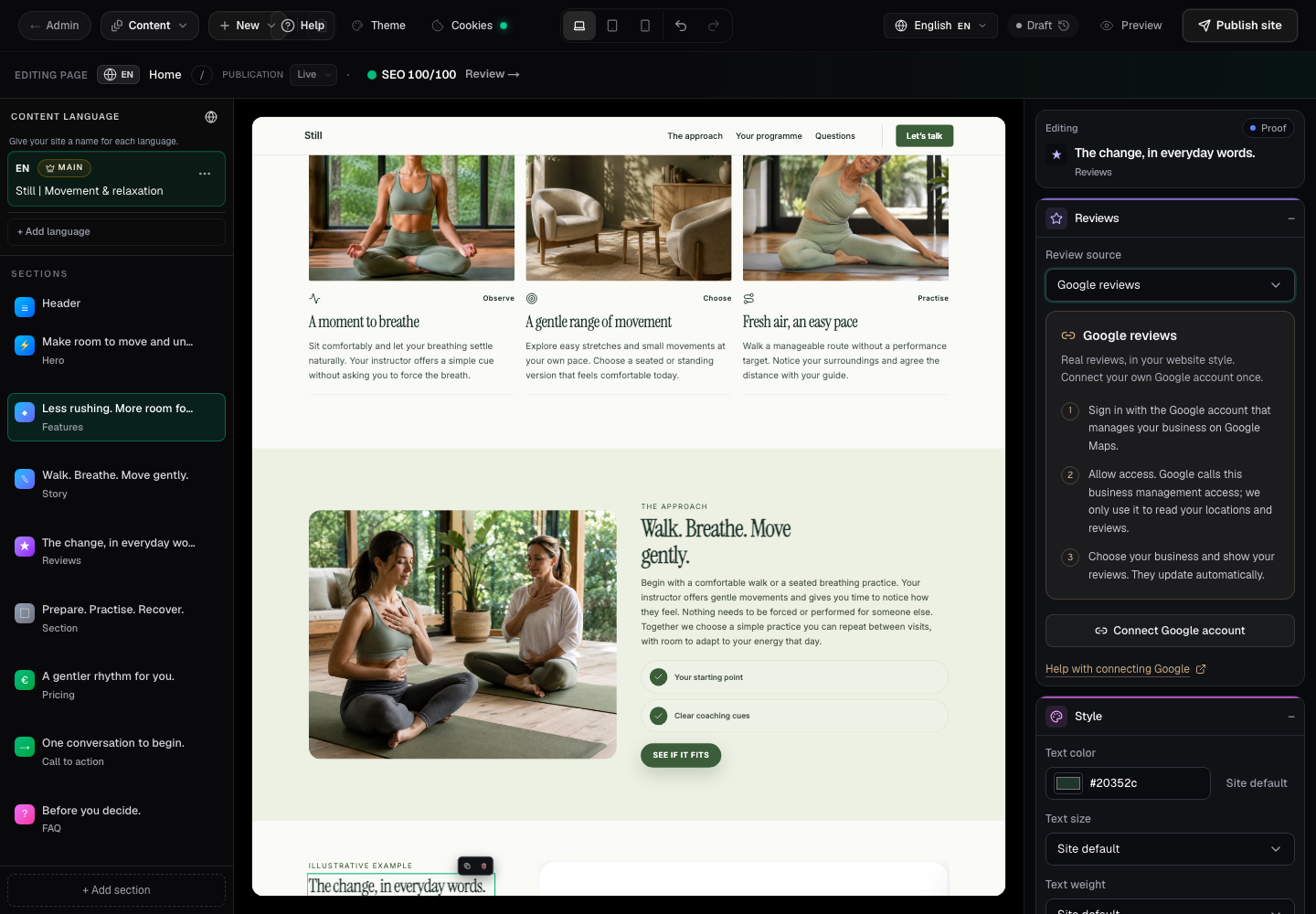
Editor > selecciona una sección de reseñas > Origen de las reseñas > Reseñas de Google.
Las reseñas de Google están incluidas a partir de Ignite de forma predeterminada. Tus planes disponibles determinan el acceso. Si la función está bloqueada, selecciona Reseñas de Google para abrir la ventana de mejora del plan. Al cambiar a un plan inferior sin esta función, las reseñas de Google dejan de aparecer en tu sitio. Las reseñas manuales siguen disponibles.
- 1
Conecta tu propia cuenta Google
Elige Reseñas de Google y pulsa Conectar cuenta Google. Inicia sesión con la cuenta del propietario o gestor de la empresa en Google Maps. Permite ventanas emergentes si no se abre Google. No necesitas crear una clave API.
- 2
Autoriza y elige tu ubicación
Google pide acceso a la gestión de empresas. La integración solo lee tus ubicaciones y reseñas. Vuelve al editor, elige la empresa correcta y pulsa Mostrar estas reseñas de Google. Si no aparece ninguna empresa, usa otra cuenta Google o pide al propietario que te añada como gestor. Tu empresa debe estar verificada en Google.
- 3
Revisa y publica
Elige 3, 6, 9 o 12 reseñas. Aparecen las actualizadas más recientemente, sin filtrar por estrellas. Revisa las vistas móvil y de escritorio y publica. Las reseñas se actualizan automáticamente cuando se visita tu web. Si Google no está disponible temporalmente, las reseñas recientes pueden seguir visibles hasta 24 horas; en caso contrario, se oculta la sección publicada. Una empresa sin reseñas permanece oculta hasta que haya reseñas.
- 4
Volver atrás o desconectar
Elige Añadir manualmente para recuperar las reseñas manuales guardadas en esta sección. Desconectar Google detiene el acceso a las reseñas en todas las páginas de esta web. También puedes revocar el permiso en tu cuenta Google. Si caduca, vuelve a conectar desde el editor. Si las reseñas de Google aún no están disponibles, contacta con soporte: primero hay que activar el registro de la plataforma.
Convierte esta guía en tu punto de partida
Elige una plantilla web, añade tu contenido y adáptala a tu marca. Puedes ver el diseño antes de empezar.