
Publica tu sitio
Publique su sitio web de forma segura después de verificar el SEO, el diseño móvil, los formularios, el seguimiento y la ruta de conversión en vivo.
Donde encontrarlo en Launchmiga
Barra superior del generador > Publicar (botón verde a la derecha).
Lista de verificación previa a la publicación
Antes de publicar, revise las páginas de la misma manera que lo haría un miembro potencial. En el móvil, ¿pueden entender la oferta en la primera pantalla? ¿Es visible la CTA? ¿Funciona el formulario? ¿Están claros los precios, la ubicación, el horario y las preguntas frecuentes? ¿El título SEO y la meta descripción están escritos para una consulta de búsqueda real? Confirme también que las páginas de borrador estén ocultas intencionalmente. Sólo las páginas publicadas deben vincularse en la navegación o incluirse en la indexación de búsqueda. Si una página no está lista, manténgala como borrador hasta que el contenido sea útil y esté completo.
Después de publicar
Abra la URL activa en una pestaña nueva y envíe un cliente de prueba. Verifique el mensaje de confirmación, la bandeja de entrada del cliente potencial, el correo electrónico de notificación y cualquier evento de seguimiento. Luego pruebe el sitio en un teléfono. La mayoría de las solicitudes de prueba para gimnasios y estudios provienen de visitantes móviles, por lo que la ruta móvil importa más que la vista previa del escritorio. Si conectó un dominio personalizado, publíquelo una vez después de conectar el DNS. Esto garantiza que el HTML estático, los metadatos de SEO, los formularios y los activos más recientes estén disponibles en el dominio final.
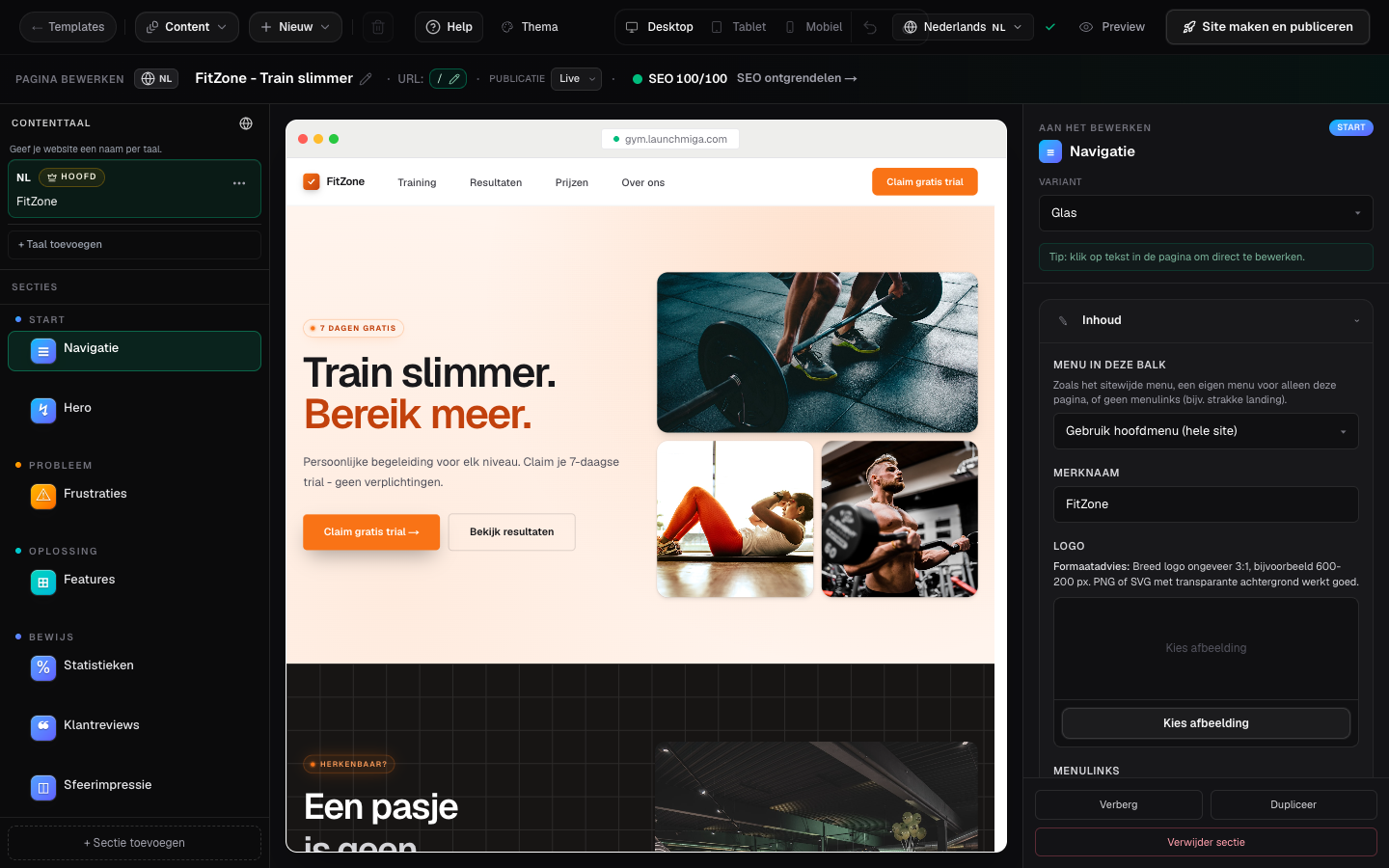
- 1
Revisar borradores de páginas
En el menú de páginas, los borradores de páginas muestran una insignia. Sólo las páginas publicadas aparecen en el sitio en vivo. Ejemplo práctico 1: pruebe siempre el cambio en dispositivos móviles y de escritorio, y compruebe si la CTA principal sigue siendo visible y lógica. Cuando finalice este paso, lea la página como un visitante que buscó una solución de fitness local. La copia debe responder qué es, para quién es, por qué es confiable y qué hacer a continuación.
- 2
Haga clic en Publicar
Confirmar publicación. Launchmiga crea HTML estático y actualiza su host en vivo o dominio personalizado. Ejemplo práctico 2: pruebe siempre el cambio en dispositivos móviles y de escritorio, y compruebe si la CTA principal sigue siendo visible y lógica. Cuando finalice este paso, lea la página como un visitante que buscó una solución de fitness local. La copia debe responder qué es, para quién es, por qué es confiable y qué hacer a continuación.
- 3
Abra la URL en vivo
Utilice la Vista previa en vivo o el enlace de su dominio desde Administrador > Sitios para verificar los formularios y el diseño móvil. Ejemplo práctico 3: pruebe siempre el cambio en dispositivos móviles y de escritorio, y compruebe si la CTA principal sigue siendo visible y lógica. Cuando finalice este paso, lea la página como un visitante que buscó una solución de fitness local. La copia debe responder qué es, para quién es, por qué es confiable y qué hacer a continuación.