
Administrar múltiples sitios
Ejecute sitios web separados para ubicaciones o marcas bajo una misma cuenta.
Donde encontrarlo en Launchmiga
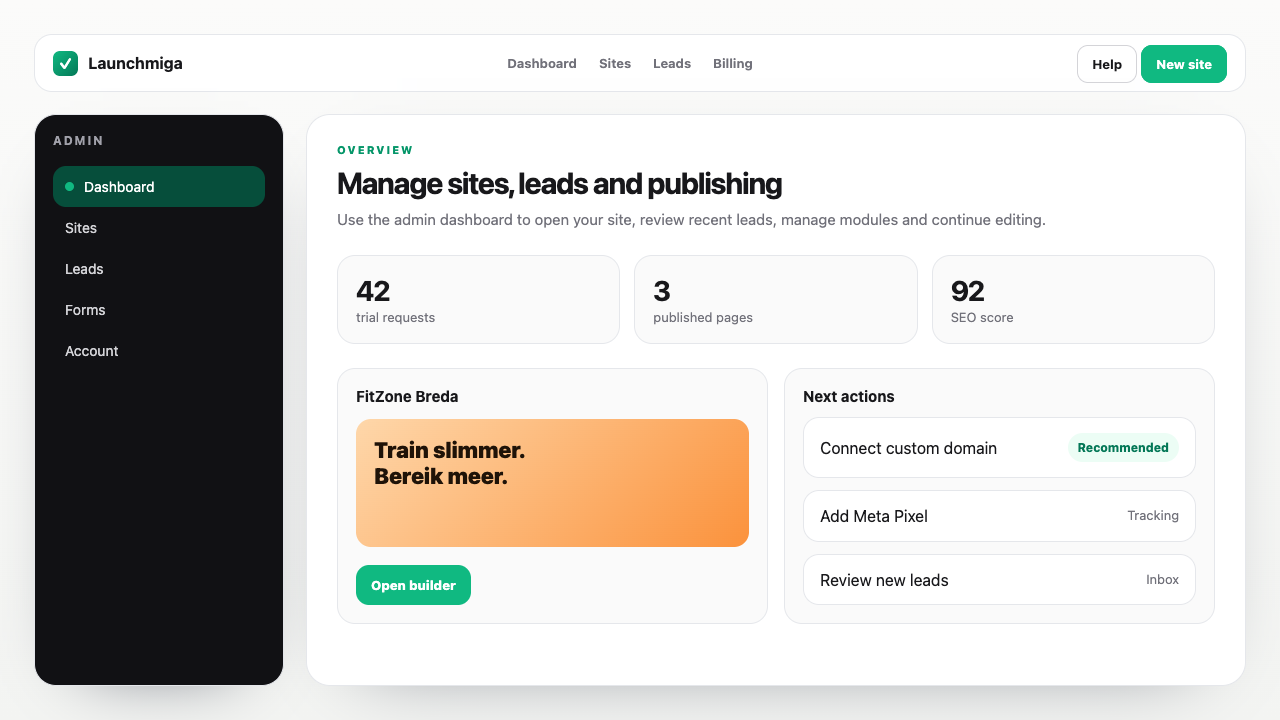
Administrador > Panel de sitios.
Por qué es importante gestionar varios sitios
Ejecute sitios web separados para ubicaciones o marcas bajo una misma cuenta. Para un gimnasio, estudio de yoga, estudio de pilates, entrenador personal, CrossFit box u otro negocio de fitness, esta tarea es parte de la ruta de conversión completa del sitio web: los visitantes deben comprender la oferta, confiar en el negocio y saber exactamente qué hacer a continuación. Utilice esta página como un manual práctico, no sólo como una lista de verificación rápida. El flujo de trabajo se encuentra en Administrador > Panel de sitios. Cuando actualice esta parte del sitio, verifique también la versión móvil, la CTA principal, la experiencia del visitante en vivo y si la página aún respalda su objetivo principal: solicitudes de prueba, reservas de clases de introducción, mensajes de contacto o consultas de membresía.
Mejores prácticas de SEO, claridad y conversión
Mantén el texto visible especifico y facil de encontrar. Usa frases sencillas que tus clientes escribirian en Google, como gimnasio en [ciudad], estudio de yoga [ciudad], entrenador personal [ciudad], clases de pilates, clase de prueba, precios de membresia, horario de clases, entrenamiento para principiantes o coaching fitness local. Las etiquetas internas relevantes para esta guia incluyen: varios sitios, ubicaciones, franquicia. Despues del cambio, revisa el resto de la pagina. El visitante debe ver un titular claro, pruebas de confianza, detalles utiles y un siguiente paso. En este flujo, centrate en Crear otro sitio y Trabajar con seguridad en una copia. Si la tarea cambia una pagina publicada, vuelve a publicar y prueba la URL activa en una pestana nueva.
- 1
Crear otro sitio
Cada sitio tiene su propio creador, dominios y configuración de seguimiento. Ejemplo práctico 1: pruebe siempre el cambio en dispositivos móviles y de escritorio, y compruebe si la CTA principal sigue siendo visible y lógica. Cuando finalice este paso, lea la página como un visitante que buscó una solución de fitness local. La copia debe responder qué es, para quién es, por qué es confiable y qué hacer a continuación.
- 2
Trabaja con seguridad en una copia
Abre Acciones en la tarjeta del sitio y elige Duplicar sitio. Elige Investigacion o Atencion al cliente para una copia segura que no aparece en el panel, o Nuevo sitio para un sitio real que si puede aparecer. Cada copia empieza como borrador con las paginas, el diseno y los ajustes actuales, mientras los dominios, el estado publicado, los contactos y el historial de versiones permanecen en el original. Ejemplo practico 2: prueba siempre el cambio en movil y ordenador y comprueba que el CTA principal siga siendo visible y logico. Al terminar, lee la pagina como un visitante que busco una solucion local de fitness. El texto debe explicar que es, para quien es, por que es fiable y cual es el siguiente paso.