
Verwalten Sie mehrere Websites
Betreiben Sie separate Websites für Standorte oder Marken unter einem Konto.
Wo du es in Launchmiga findest
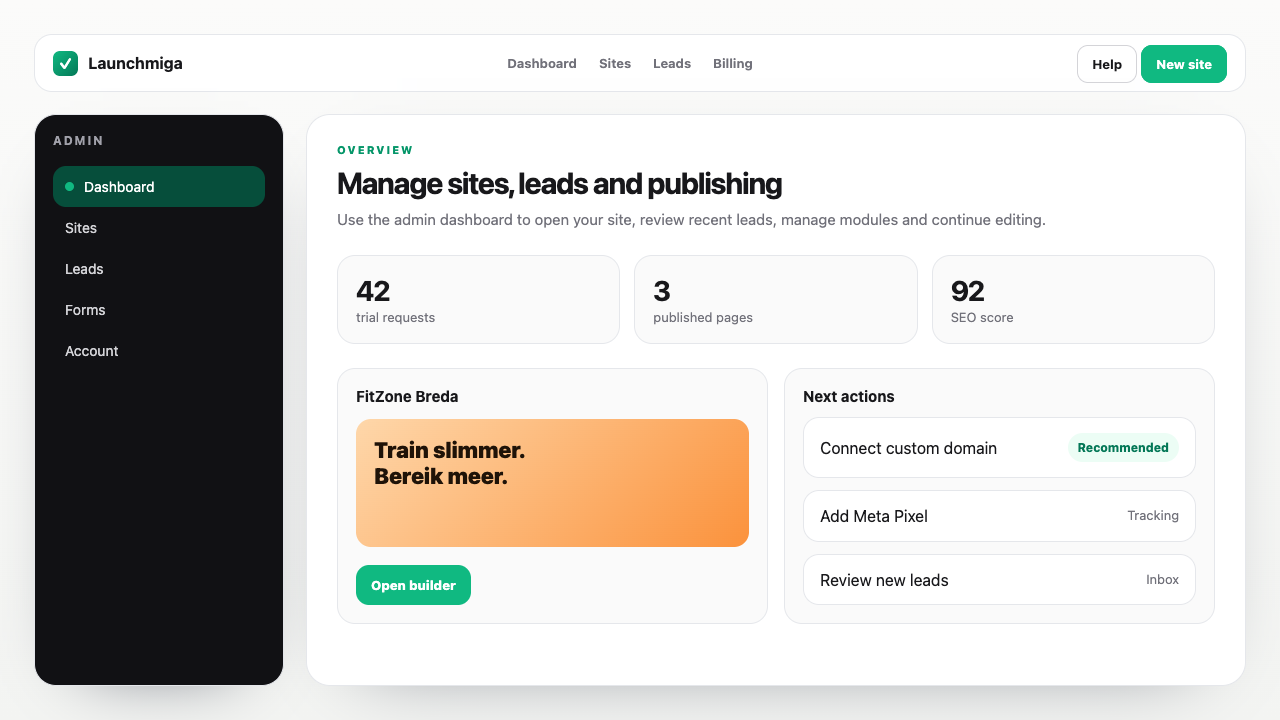
Admin > Sites-Dashboard.
Warum die Verwaltung mehrerer Websites wichtig ist
Betreiben Sie separate Websites für Standorte oder Marken unter einem Konto. Für ein Fitnessstudio, ein Yoga-Studio, ein Pilates-Studio, einen Personal Trainer, eine CrossFit-Box oder ein anderes Fitnessunternehmen ist diese Aufgabe Teil des vollständigen Website-Konvertierungspfads: Besucher müssen das Angebot verstehen, dem Unternehmen vertrauen und genau wissen, was als nächstes zu tun ist. Nutzen Sie diese Seite als praktisches Handbuch und nicht nur als kurze Checkliste. Der Workflow befindet sich im Dashboard „Admin“ > „Sites“. Wenn Sie diesen Teil der Website aktualisieren, überprüfen Sie auch die mobile Version, den primären CTA, das Live-Besuchererlebnis und ob die Seite weiterhin Ihr Hauptziel unterstützt: Testanfragen, Buchungen für Einführungskurse, Kontaktnachrichten oder Mitgliedschaftsanfragen.
Best Practices für SEO, Klarheit und Konvertierung
Halte sichtbare Texte konkret und gut auffindbar. Verwende einfache Suchbegriffe deiner Kunden, etwa Fitnessstudio in [Stadt], Yogastudio [Stadt], Personal Trainer [Stadt], Pilateskurse, Probetraining, Mitgliedspreise, Kursplan, anfaengerfreundliches Training oder lokales Fitnesscoaching. Relevante interne Suchbegriffe fuer diesen Leitfaden sind: mehrere Websites, Standorte, Franchise. Pruefe nach der Aenderung auch die umgebende Seite. Besucher sollten eine klare Ueberschrift, vertrauensbildende Belege, hilfreiche Details und einen naechsten Schritt sehen. Konzentriere dich in diesem Ablauf auf Weitere Website erstellen und Sicher in einer Kopie arbeiten. Wenn sich eine veroeffentlichte Seite aendert, veroeffentliche erneut und teste die Live-URL in einem neuen Browser-Tab.
- 1
Erstellen Sie eine andere Site
Jede Site verfügt über ihren eigenen Builder, ihre eigenen Domänen und ihre eigenen Tracking-Einstellungen. Praxisbeispiel 1: Testen Sie die Änderung immer auf Mobilgeräten und Desktops und prüfen Sie, ob der Haupt-CTA noch sichtbar und logisch ist. Wenn Sie diesen Schritt abgeschlossen haben, lesen Sie die Seite als Besucher, der nach einer lokalen Fitnesslösung gesucht hat. In der Kopie sollte beantwortet werden, was das ist, für wen es gedacht ist, warum es vertrauenswürdig ist und was als nächstes zu tun ist.
- 2
Sicher in einer Kopie arbeiten
Oeffne Aktionen auf der Website-Karte und waehle Website duplizieren. Waehle Untersuchung oder Kundensupport fuer eine sichere Kopie, die nicht im Dashboard erscheint, oder Neue Website fuer eine echte Website, die dort erscheinen darf. Jede Kopie startet als Entwurf mit den aktuellen Seiten, dem Design und den Einstellungen. Domains, Live-Status, Kontakte und Versionsverlauf bleiben beim Original. Praxisbeispiel 2: Teste die Aenderung immer auf Mobilgeraeten und am Desktop und pruefe, ob der wichtigste CTA weiterhin sichtbar und logisch ist. Lies die Seite danach wie ein Besucher, der nach einer lokalen Fitnessloesung gesucht hat. Der Text sollte erklaeren, was das Angebot ist, fuer wen es gedacht ist, warum es vertrauenswuerdig ist und was als Naechstes zu tun ist.