
Insertar calendario de reservas
Incorpore Calendly, Mindbody u otros programadores junto a sus CTA.
Donde encontrarlo en Launchmiga
Agregar sección > Integraciones > Insertar con la URL del iframe del programador.
Por qué es importante insertar el calendario de reservas
Incorpore Calendly, Mindbody u otros programadores junto a sus CTA. Para un gimnasio, estudio de yoga, estudio de pilates, entrenador personal, CrossFit box u otro negocio de fitness, esta tarea es parte de la ruta de conversión completa del sitio web: los visitantes deben comprender la oferta, confiar en el negocio y saber exactamente qué hacer a continuación. Utilice esta página como un manual práctico, no sólo como una lista de verificación rápida. El flujo de trabajo se encuentra en Agregar sección > Integraciones > Insertar con la URL del iframe del programador. Cuando actualice esta parte del sitio, verifique también la versión móvil, la CTA principal, la experiencia del visitante en vivo y si la página aún admite su objetivo principal: solicitudes de prueba, reservas de clases de introducción, mensajes de contacto o consultas de membresía.
Mejores prácticas de SEO, claridad y conversión
Mantenga la copia visible específica y con capacidad de búsqueda. Utilice frases sencillas que sus clientes escribirían en Google, como gimnasio en [ciudad], estudio de yoga [ciudad], entrenador personal [ciudad], clases de pilates, clase de prueba, precios de membresía, horario de clases, entrenamiento para principiantes o entrenamiento físico local. Las etiquetas de búsqueda interna relevantes para esta guía incluyen: reserva, calendario, programación, clase de prueba. Después de realizar el cambio, revise la página circundante. El visitante debería ver un título claro, pruebas de respaldo, detalles útiles y el siguiente paso. Para este flujo de trabajo, concéntrese en Obtener URL para insertar desde su herramienta y Colocar CTA cerca de prueba. Si la tarea cambia lo que aparece en una página publicada, publíquela nuevamente y pruebe la URL activa en una nueva pestaña del navegador.
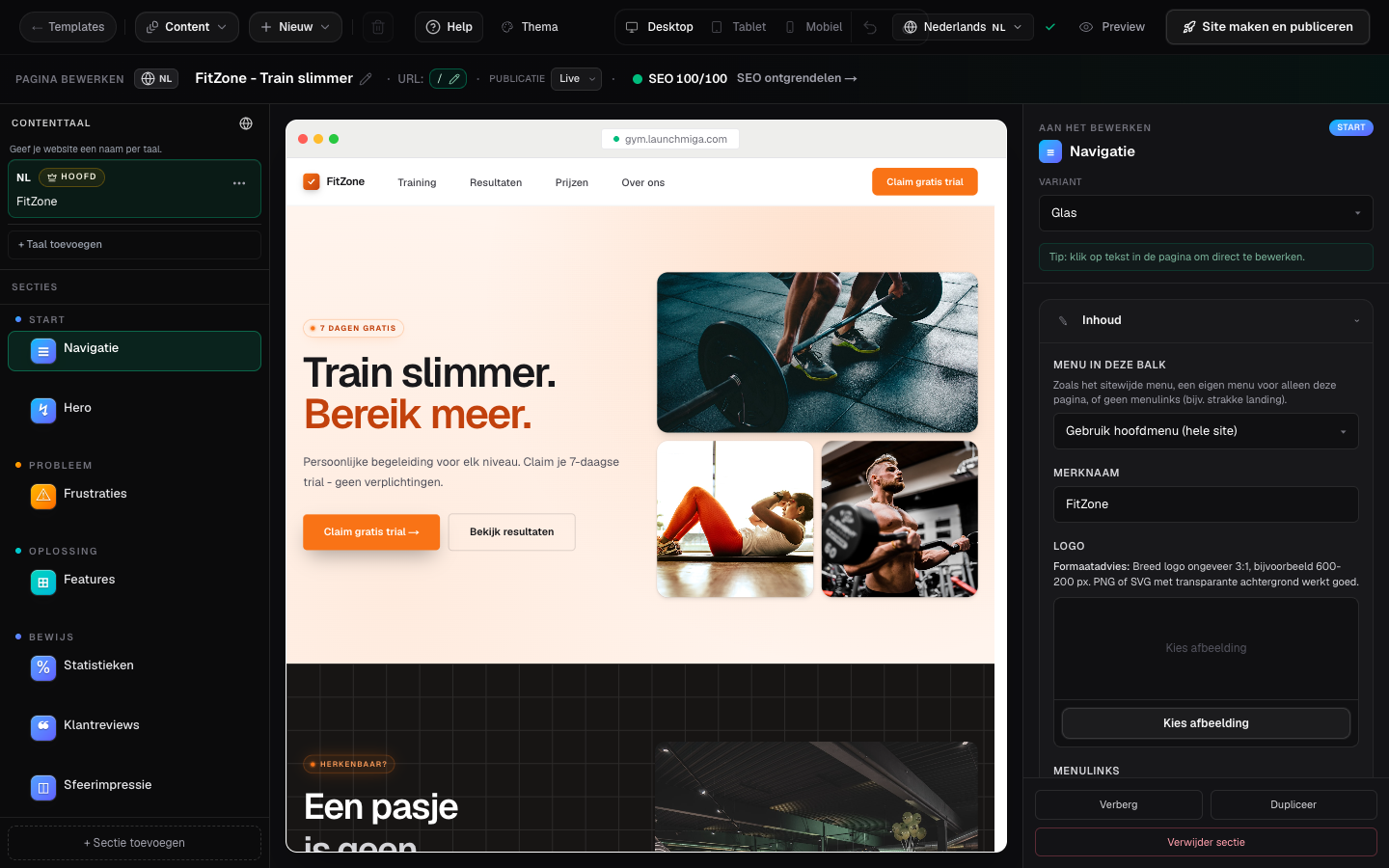
- 1
Obtenga una URL para insertar desde su herramienta
Copie el enlace para insertar HTTPS de Calendly, Momence o su proveedor de reservas. Ejemplo práctico 1: pruebe siempre el cambio en dispositivos móviles y de escritorio, y compruebe si la CTA principal sigue siendo visible y lógica. Cuando finalice este paso, lea la página como un visitante que buscó una solución de fitness local. La copia debe responder qué es, para quién es, por qué es confiable y qué hacer a continuación.
- 2
Colocar cerca de la CTA de prueba
Coloque la inserción debajo del héroe o al lado de los precios para que los visitantes motivados reserven de inmediato. Ejemplo práctico 2: pruebe siempre el cambio en dispositivos móviles y de escritorio, y compruebe si la CTA principal sigue siendo visible y lógica. Cuando finalice este paso, lea la página como un visitante que buscó una solución de fitness local. La copia debe responder qué es, para quién es, por qué es confiable y qué hacer a continuación.