
Incorporamento del calendario delle prenotazioni
Incorpora Calendly, Mindbody o altri pianificatori accanto ai tuoi CTA.
Dove trovarlo in Launchmiga
Aggiungi sezione > Integrazioni > Incorpora con URL iframe dello scheduler.
Perché è importante incorporare il calendario delle prenotazioni
Incorpora Calendly, Mindbody o altri pianificatori accanto ai tuoi CTA. Per una palestra, uno studio di yoga, uno di pilates, un personal trainer, un box CrossFit o un'altra attività di fitness, questa attività fa parte del percorso completo di conversione del sito Web: i visitatori devono comprendere l'offerta, fidarsi dell'azienda e sapere esattamente cosa fare dopo. Usa questa pagina come un manuale pratico, non solo come una rapida lista di controllo. Il flusso di lavoro si trova nella sezione Aggiungi > Integrazioni > Incorpora con URL iframe dello scheduler.. Quando aggiorni questa parte del sito, controlla anche la versione mobile, il CTA principale, l'esperienza del visitatore dal vivo e se la pagina supporta ancora il tuo obiettivo principale: richieste di prova, prenotazioni di lezioni introduttive, messaggi di contatto o richieste di iscrizione.
Best practice per SEO, chiarezza e conversione
Mantieni la copia visibile specifica e ricercabile. Utilizza frasi semplici che i tuoi clienti digiterebbero su Google, ad esempio palestra a [città], studio di yoga [città], personal trainer [città], lezioni di pilates, lezione di prova, prezzi di abbonamento, orario delle lezioni, allenamento per principianti o coaching di fitness locale. I tag di ricerca interni rilevanti per questa guida includono: prenotazione, calendario, programmazione, lezione di prova. Dopo aver apportato la modifica, rivedi la pagina circostante. Il visitatore dovrebbe vedere un titolo chiaro, prove a sostegno, dettagli utili e il passaggio successivo. Per questo flusso di lavoro, concentrati su Ottieni URL di incorporamento dal tuo strumento e Posiziona vicino alla CTA di prova. Se l'attività modifica ciò che appare su una pagina pubblicata, pubblica di nuovo e prova l'URL attivo in una nuova scheda del browser.
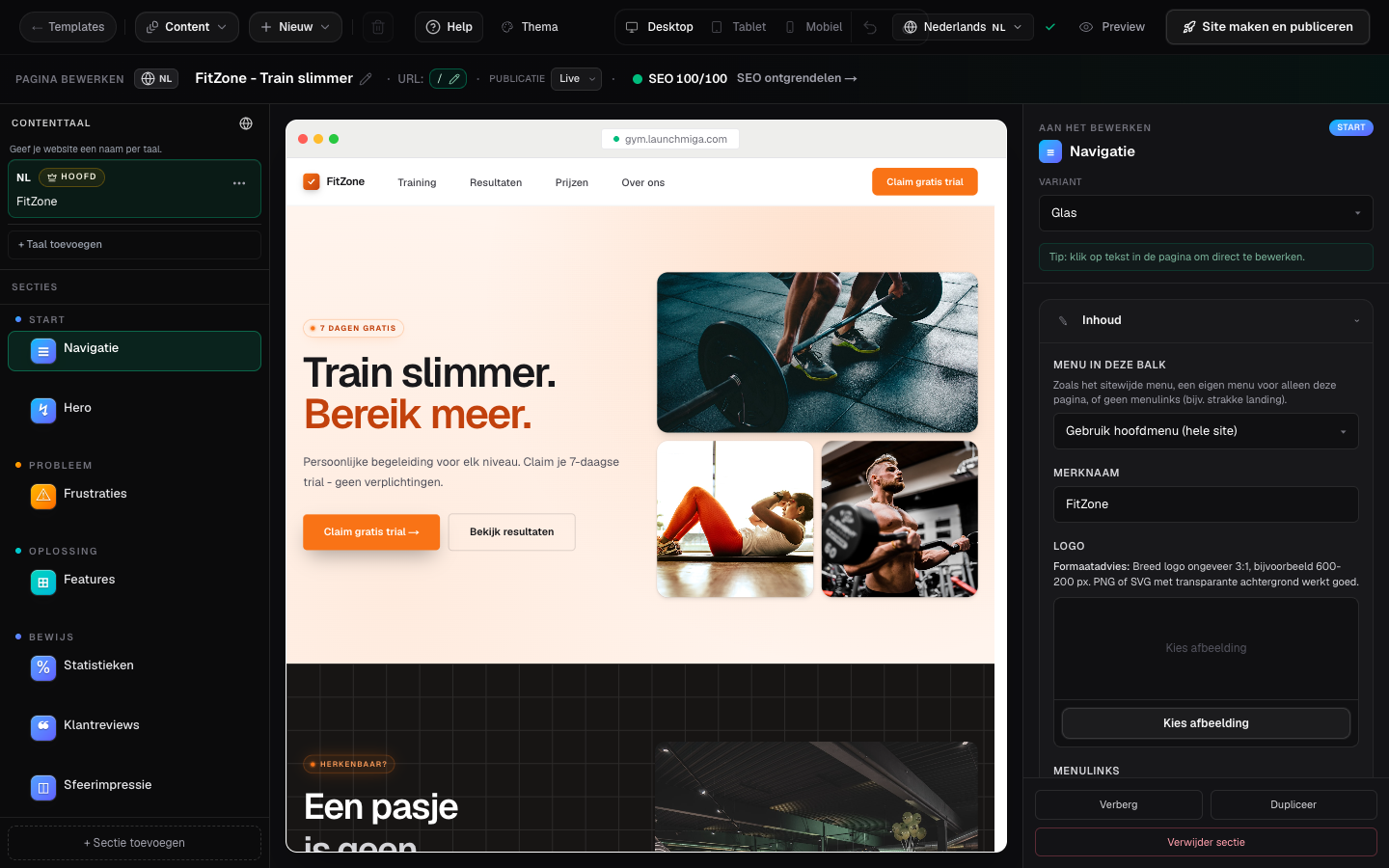
- 1
Ottieni l'URL di incorporamento dal tuo strumento
Copia il link di incorporamento HTTPS da Calendly, Monce o dal tuo fornitore di prenotazioni. Esempio pratico 1: testare sempre la modifica su mobile e desktop e verificare se la CTA principale è ancora visibile e logica. Una volta terminato questo passaggio, leggi la pagina come un visitatore che ha cercato una soluzione fitness locale. Il testo dovrebbe rispondere di cosa si tratta, a chi è rivolto, perché è affidabile e cosa fare dopo.
- 2
Luogo vicino al CTA di prova
Inserisci l'incorporamento sotto l'eroe o accanto al prezzo in modo che i visitatori motivati prenotino immediatamente. Esempio pratico 2: testare sempre la modifica su mobile e desktop e verificare se la CTA principale è ancora visibile e logica. Una volta terminato questo passaggio, leggi la pagina come un visitatore che ha cercato una soluzione fitness locale. Il testo dovrebbe rispondere di cosa si tratta, a chi è rivolto, perché è affidabile e cosa fare dopo.