
Importa il tuo sito in un template
Importa il tuo brand, le foto e il testo principale riconosciuto con certezza, poi inizia con un modello collaudato consigliato per la tua attivita.
Dove trovarlo in Launchmiga
Admin > Sites > Nuovo sito > Importa il sito attuale, oppure Template > Inizia con il tuo brand.
Disponibile direttamente da Sites. Puoi comunque modificare tutto nel builder.
Perche e importante importare il tuo sito in un template
Importa il tuo brand, le foto e il testo principale riconosciuto con certezza, poi inizia con un modello collaudato consigliato per la tua attivita. Per una palestra, uno studio di yoga o pilates, un personal trainer, un box CrossFit o un altra attivita fitness, questa operazione fa parte del percorso completo di conversione del sito: i visitatori devono capire l offerta, fidarsi dell attivita e sapere esattamente cosa fare dopo. Usa questa pagina come manuale pratico e non solo come lista rapida. Il flusso si trova in Admin > Siti > Nuovo sito > Importa il sito attuale, oppure Modelli > Inizia con il tuo brand. Quando aggiorni questa parte, controlla anche la versione mobile, il CTA principale, l esperienza pubblica e che la pagina continui a sostenere il tuo obiettivo principale: richieste di prova, prenotazioni di lezioni introduttive, messaggi di contatto o richieste di iscrizione.
Best practice per SEO, chiarezza e conversione
Mantieni il testo visibile specifico e facile da trovare. Usa frasi che i clienti digiterebbero su Google, come palestra a [citta], studio yoga [citta], personal trainer [citta], lezioni di pilates, prova, prezzi, orari, allenamento per principianti o coaching locale. Tag interni rilevanti: importazione, template, sito, brand. Dopo la modifica, rivedi la pagina. Il visitatore deve vedere un titolo chiaro, prove, dettagli utili e un passo successivo. In questo flusso concentrati su Apri Nuovo sito, Importa il brand e Scegli il design consigliato. Se cambia una pagina pubblicata, pubblica di nuovo e prova l URL live in un altra scheda.
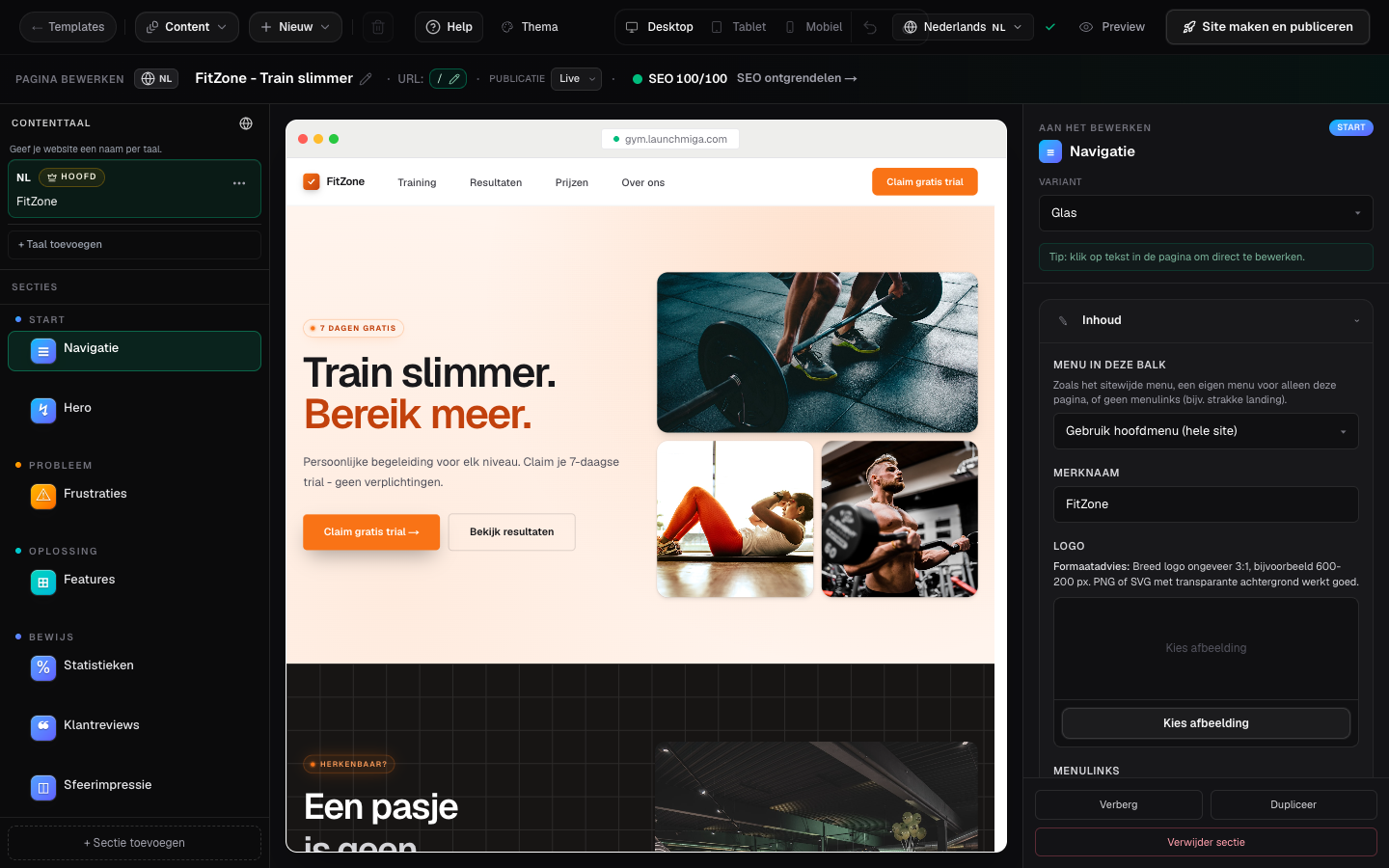
- 1
Apri Nuovo sito
In Admin > Sites scegli Nuovo sito. Scegli Importa il sito attuale. Esempio pratico 1: prova sempre la modifica su mobile e desktop e verifica che la CTA principale resti visibile e logica. Poi leggi la pagina come un visitatore locale: deve spiegare offerta, pubblico, affidabilita e passo successivo.
- 2
Importa il tuo brand
Inserisci l indirizzo del sito attuale. Controlla logo, colori e font, seleziona le foto da conservare e verifica ogni titolo o introduzione principale riconosciuto con certezza. Disattiva gli elementi che non vuoi usare. Se la corrispondenza del testo e incerta, Launchmiga non lo propone e non lo importa. Esempio pratico 2: prova sempre la modifica su mobile e desktop e verifica che il CTA principale sia ancora visibile e logico. Al termine, leggi la pagina come un visitatore che ha cercato una soluzione fitness locale. Il testo deve spiegare che cos e, a chi e rivolto, perche e affidabile e quale sia il prossimo passo.
- 3
Scegli il design consigliato
Conferma il tipo di attivita e l azione principale. Scegli uno dei modelli consigliati e crea il sito. Gli elementi del brand selezionati e il testo principale riconosciuto vengono inseriti solo dove il modello offre una destinazione chiara. Esempio pratico 3: prova sempre la modifica su mobile e desktop e verifica che il CTA principale sia ancora visibile e logico. Al termine, leggi la pagina come un visitatore che ha cercato una soluzione fitness locale. Il testo deve spiegare che cos e, a chi e rivolto, perche e affidabile e quale sia il prossimo passo.
Usa questa guida come punto di partenza
Scegli un modello di sito, aggiungi i tuoi contenuti e personalizzalo. Puoi vedere il design prima di iniziare.