
Crea il tuo primo sito
Crea un nuovo sito web di fitness da un modello pronto per la conversione, quindi preparalo per il SEO locale, i visitatori mobili e l'acquisizione di lead.
Dove trovarlo in Launchmiga
Amministrazione > Siti > Nuovo sito o Modelli > Utilizza modello.
Prima di creare il sito
Annota la frase di ricerca principale per la quale il tuo nuovo sito web dovrebbe posizionarsi. Ad esempio: "palestra a Eindhoven", "studio di yoga Amsterdam", "personal trainer Rotterdam" o "pilates reformer Utrecht". Questa frase dovrebbe guidare la scelta del modello, il titolo della home page, il titolo SEO, la meta descrizione e il primo CTA. Decidi anche l'azione di conversione principale prima di iniziare la modifica. Una palestra potrebbe volere richieste di prova, uno studio di yoga potrebbe volere prenotazioni di lezioni introduttive e un allenatore potrebbe volere chiamate di assunzione. Launchmiga funziona meglio quando il modello, la navigazione, i moduli e le etichette CTA puntano tutti a un'azione principale.
Scegli prima il modello, la pagina vuota solo quando necessario
Per la SEO e la conversione, in genere è meglio iniziare da un modello che iniziare da zero. I modelli includono già le sezioni che Google e i visitatori si aspettano: un eroe descrittivo, una prova locale, una spiegazione del servizio, prezzi o blocchi di offerte, domande frequenti e un modulo. Un flusso vuoto è utile solo quando è già stata scritta una struttura personalizzata. Dopo aver creato il sito, rinominatelo immediatamente internamente e impostate il nome del sito pubblico. Il nome interno ti aiuta a gestire più siti Web in Amministrazione. Il nome del sito pubblico viene visualizzato nei titoli SEO, nelle schede del browser e nelle anteprime di ricerca.
- 1
Siti aperti
Nel menu di amministrazione a sinistra, fai clic su Siti. Vedi tutti i siti nel tuo account. Esempio pratico 1: testare sempre la modifica su mobile e desktop e verificare se la CTA principale è ancora visibile e logica. Una volta terminato questo passaggio, leggi la pagina come un visitatore che ha cercato una soluzione fitness locale. Il testo dovrebbe rispondere di cosa si tratta, a chi è rivolto, perché è affidabile e cosa fare dopo.
- 2
Scegli un modello
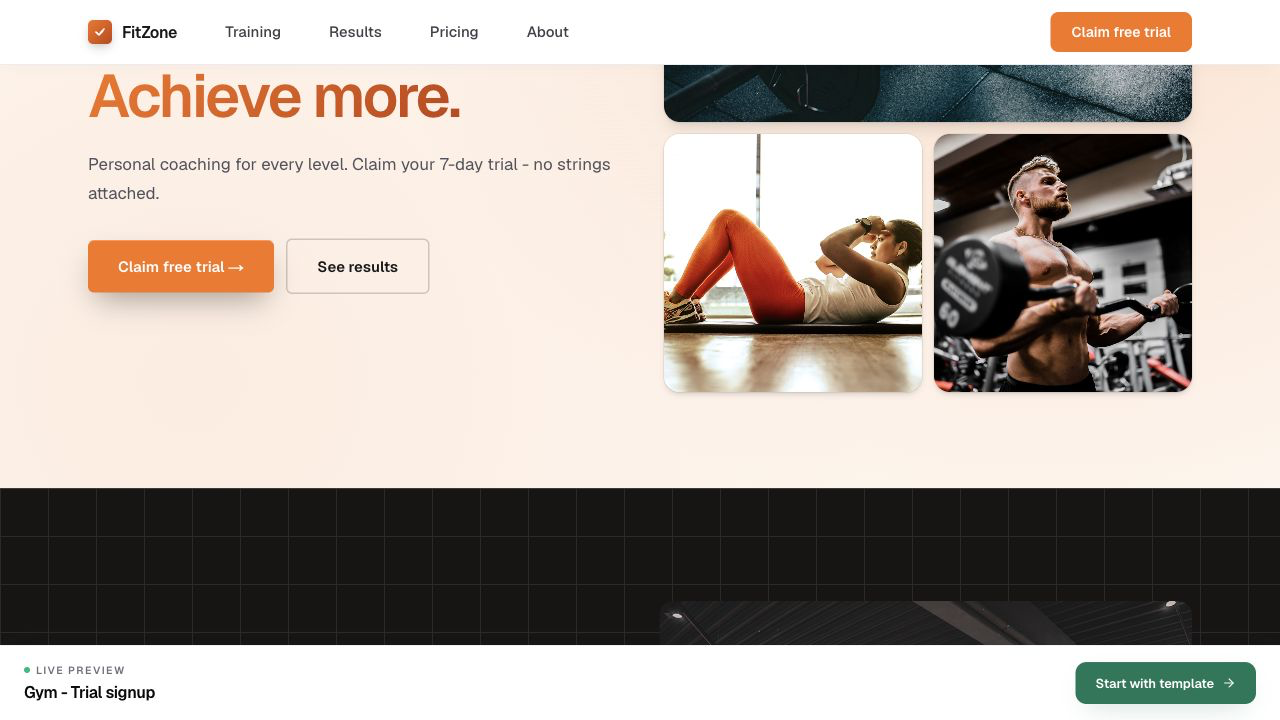
Fai clic su Nuovo sito e scegli un modello oppure importa colori, font, foto e il testo principale riconosciuto con certezza dal sito attuale. Controlla ogni elemento rilevato e disattiva cio che non vuoi usare. Il testo viene proposto solo quando il suo ruolo e chiaro; il testo incerto viene ignorato e resta quello del modello. Entrambi i percorsi rispettano il limite di siti; l importazione non richiede Growth Studio ne crediti IA. Dalla galleria pubblica, accedi o crea un account per continuare con la scelta salvata. Se la lettura non riesce, riprova o continua con un modello. Esempio pratico 2: prova sempre la modifica su mobile e desktop e verifica che il CTA principale sia ancora visibile e logico. Al termine, leggi la pagina come un visitatore che ha cercato una soluzione fitness locale. Il testo deve spiegare che cos e, a chi e rivolto, perche e affidabile e quale sia il prossimo passo.
- 3
Assegna un nome al tuo sito
Inserisci un nome interno che riconosci nella dashboard. I visitatori vedono il nome del sito pubblico dalle impostazioni SEO. Esempio pratico 3: testare sempre la modifica su mobile e desktop, e verificare se la CTA principale è ancora visibile e logica. Una volta terminato questo passaggio, leggi la pagina come un visitatore che ha cercato una soluzione fitness locale. Il testo dovrebbe rispondere di cosa si tratta, a chi è rivolto, perché è affidabile e cosa fare dopo.