
Desfazer, refazer e salvar automaticamente
Recupere erros e confie que seu trabalho será salvo automaticamente.
Onde encontrar no Launchmiga
Barra superior do construtor > ícones de desfazer/refazer ao lado da visualização do dispositivo.
Por que desfazer, refazer e salvar automaticamente são importantes
Recupere erros e confie que seu trabalho será salvo automaticamente. Para uma academia, estúdio de ioga, estúdio de pilates, personal trainer, box CrossFit ou outro negócio de fitness, essa tarefa faz parte do caminho completo de conversão do site: os visitantes precisam entender a oferta, confiar no negócio e saber exatamente o que fazer a seguir. Use esta página como um manual prático e não apenas como uma lista de verificação rápida. O fluxo de trabalho fica na barra superior do Builder> ícones de desfazer/refazer ao lado da visualização do dispositivo. Ao atualizar esta parte do site, verifique também a versão móvel, o CTA principal, a experiência do visitante ao vivo e se a página ainda oferece suporte ao seu objetivo principal: solicitações de teste, reservas de aulas de introdução, mensagens de contato ou consultas de associação.
Práticas recomendadas de SEO, clareza e conversão
Mantenha a cópia visível específica e pesquisável. Use frases simples que seus clientes digitariam no Google, como academia em [cidade], estúdio de ioga [cidade], personal trainer [cidade], aulas de pilates, aula experimental, preços de assinatura, horário de aulas, treinamento para iniciantes ou treinamento físico local. As tags de pesquisa interna relevantes para este guia incluem: desfazer, refazer, salvamento automático, histórico. Depois de fazer a alteração, revise a página ao redor. O visitante deve ver um título claro, provas de apoio, detalhes úteis e uma próxima etapa. Para este fluxo de trabalho, concentre-se em Desfazer com teclado ou botões e observe o indicador de salvamento. Se a tarefa alterar o que aparece em uma página publicada, publique novamente e teste o URL ativo em uma nova guia do navegador.
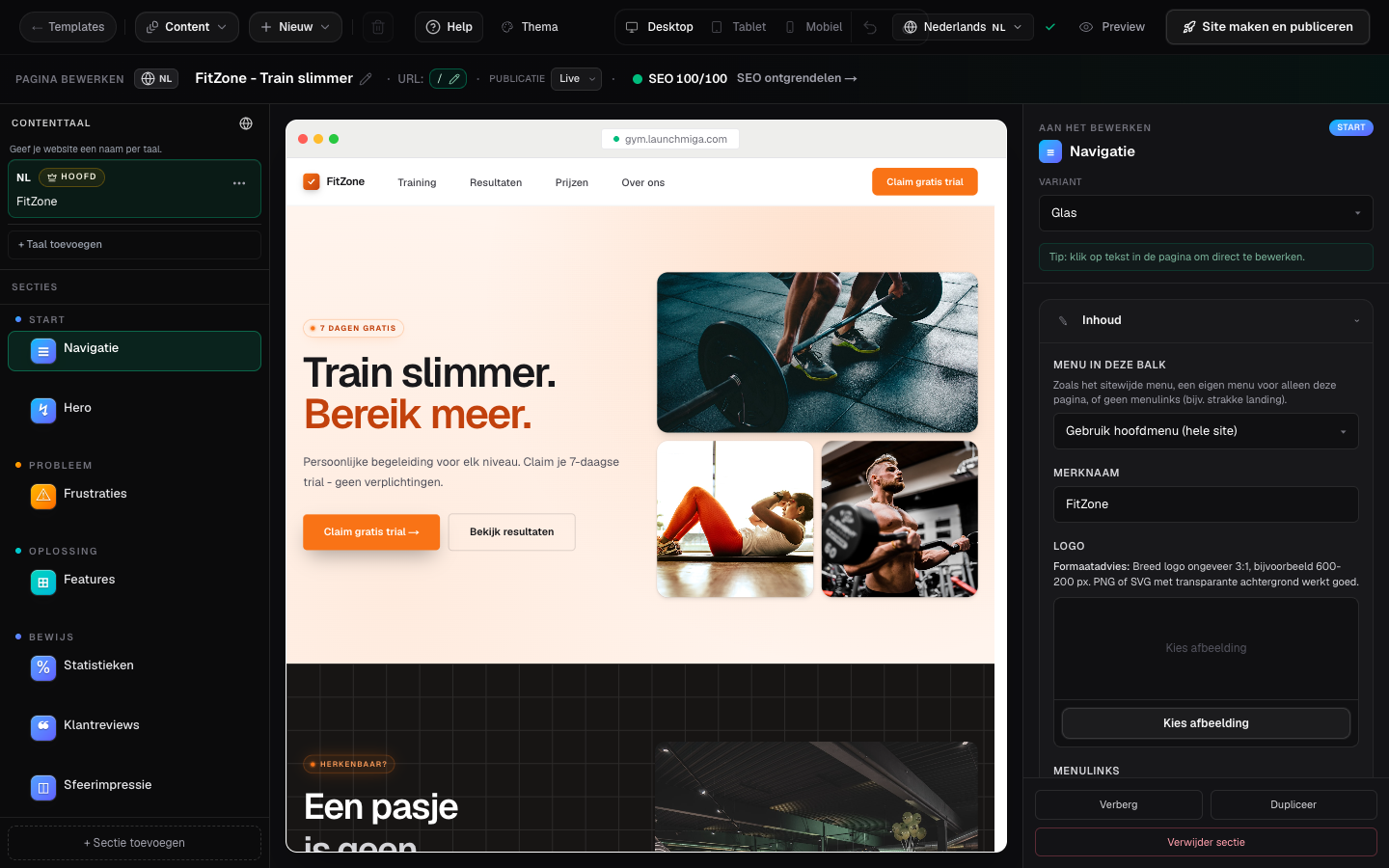
- 1
Desfazer com teclado ou botões
Pressione Cmd+Z (Mac) ou Ctrl+Z (Windows). Refaça com Shift+Cmd+Z ou o botão refazer. Exemplo prático 1: sempre teste a mudança no mobile e desktop, e verifique se o CTA principal ainda está visível e lógico. Ao concluir esta etapa, leia a página como um visitante que procurou uma solução local de fitness. A cópia deve responder o que é, para quem se destina, por que é confiável e o que fazer a seguir.
- 2
Observe o indicador de salvamento
Salvar/Salvo aparece próximo a Publicar. Aguarde Salvo antes de fechar a guia. Exemplo prático 2: sempre teste a mudança no mobile e desktop, e verifique se o CTA principal ainda está visível e lógico. Ao concluir esta etapa, leia a página como um visitante que procurou uma solução local de fitness. A cópia deve responder o que é, para quem se destina, por que é confiável e o que fazer a seguir.