
Ajouter une nouvelle page
Créez des pages À propos, Tarifs, Calendrier ou de destination et associez-les dans la navigation.
Ou le trouver dans Launchmiga
Barre supérieure du générateur > menu Pages > + Nouvelle page.
Pourquoi ajouter une nouvelle page est important
Créez des pages À propos, Tarifs, Calendrier ou de destination et associez-les dans la navigation. Pour une salle de sport, un studio de yoga, un studio de Pilates, un entraîneur personnel, une box CrossFit ou toute autre entreprise de fitness, cette tâche fait partie du chemin de conversion complet du site Web : les visiteurs doivent comprendre l'offre, faire confiance à l'entreprise et savoir exactement quoi faire ensuite. Utilisez cette page comme un manuel pratique, pas seulement comme une liste de contrôle rapide. Le flux de travail se trouve dans la barre supérieure du générateur > menu Pages > + Nouvelle page. Lorsque vous mettez à jour cette partie du site, vérifiez également la version mobile, le CTA principal, l'expérience du visiteur en direct et si la page prend toujours en charge votre objectif principal : demandes d'essai, réservations de cours d'introduction, messages de contact ou demandes d'adhésion.
Bonnes pratiques en matière de référencement, de clarté et de conversion
Gardez la copie visible spécifique et consultable. Utilisez des expressions simples que vos clients saisiraient dans Google, telles que salle de sport à [ville], studio de yoga [ville], entraîneur personnel [ville], cours de Pilates, cours d'essai, prix des abonnements, horaires des cours, entraînement adapté aux débutants ou coaching fitness local. Les balises de recherche internes pertinentes pour ce guide incluent : page, nouveau, menu. Après avoir effectué la modification, examinez la page environnante. Le visiteur doit voir un titre clair, des preuves à l’appui, des détails utiles et une étape suivante. Pour ce flux de travail, concentrez-vous sur Cliquez sur Nouvelle page, Définir le slug de page et Ajouter à la navigation. Si la tâche modifie ce qui apparaît sur une page publiée, publiez à nouveau et testez l'URL en direct dans un nouvel onglet du navigateur.
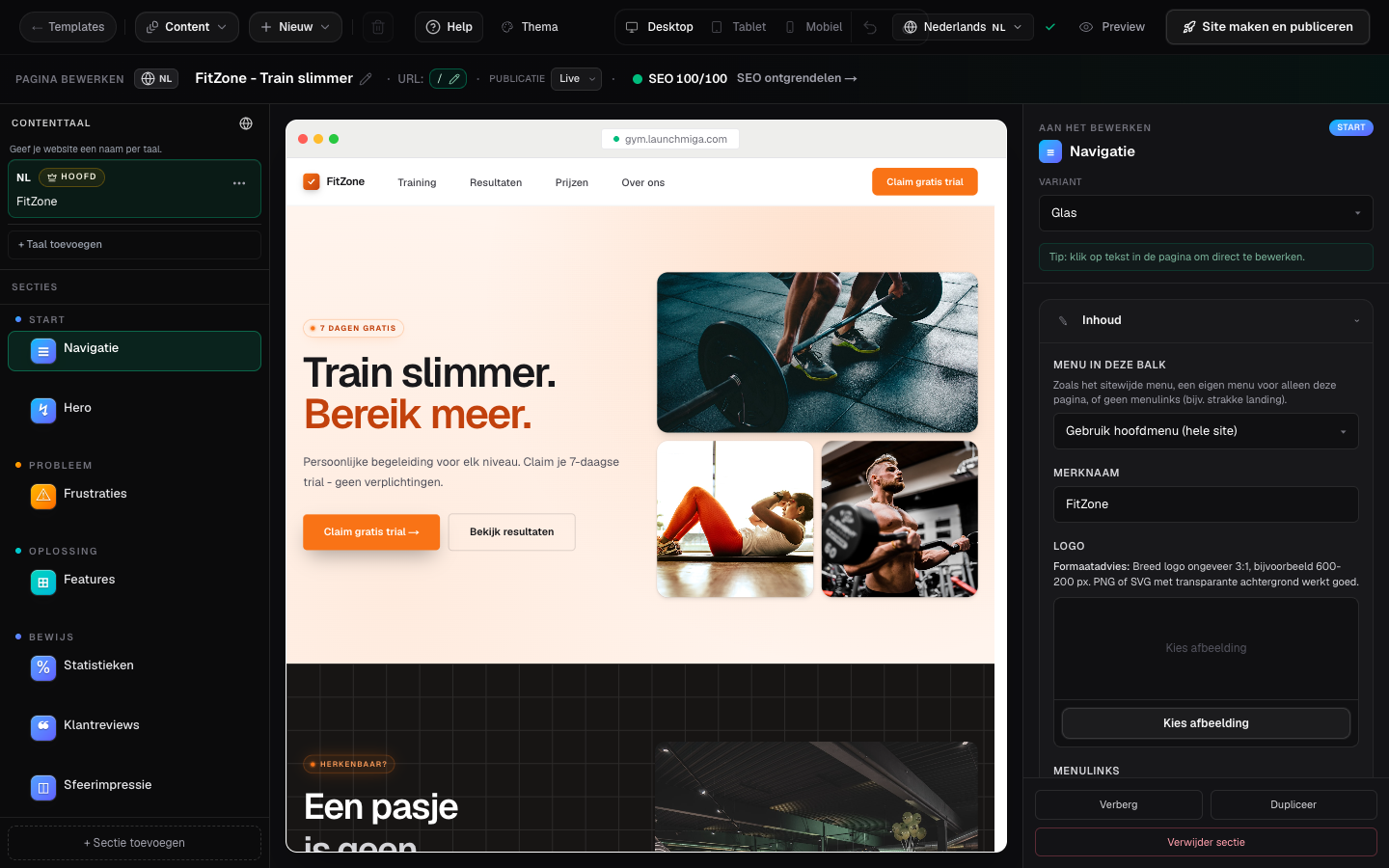
- 1
Cliquez sur Nouvelle page
Choisissez une mise en page de départ ou dupliquez une structure de page existante. Exemple pratique 1 : sur la page de destination d'une salle de sport, placez en premier la section héros et preuve, puis les prix, la FAQ et le formulaire pour prospects. Les visiteurs doivent comprendre l’offre avant de demander une demande d’essai. Une fois cette étape terminée, lisez la page en tant que visiteur recherchant une solution de remise en forme locale. La copie doit répondre de quoi il s’agit, à qui elle est destinée, pourquoi elle est digne de confiance et que faire ensuite.
- 2
Définir le slug de la page
Le chemin de l'URL provient des paramètres SEO (par exemple /pricing). Soyez bref et lisible. Exemple pratique 2 : sur la page de destination d'une salle de sport, placez en premier la section héros et preuve, puis les prix, la FAQ et le formulaire pour prospects. Les visiteurs doivent comprendre l’offre avant de demander une demande d’essai. Une fois cette étape terminée, lisez la page en tant que visiteur recherchant une solution de remise en forme locale. La copie doit répondre de quoi il s’agit, à qui elle est destinée, pourquoi elle est digne de confiance et que faire ensuite.
- 3
Ajouter à la navigation
Modifiez la section Navigation et ajoutez un lien de menu vers votre nouvelle page. Exemple pratique 3 : sur la page de destination d'une salle de sport, placez en premier la section héros et preuve, puis les prix, la FAQ et le formulaire pour prospects. Les visiteurs doivent comprendre l’offre avant de demander une demande d’essai. Une fois cette étape terminée, lisez la page en tant que visiteur recherchant une solution de remise en forme locale. La copie doit répondre de quoi il s’agit, à qui elle est destinée, pourquoi elle est digne de confiance et que faire ensuite.