
Adicionar uma nova página
Crie páginas Sobre, Preços, Programação ou páginas de destino e vincule-as na navegação.
Onde encontrar no Launchmiga
Barra superior do construtor > menu Páginas > + Nova página.
Por que adicionar uma nova página é importante
Crie páginas Sobre, Preços, Programação ou páginas de destino e vincule-as na navegação. Para uma academia, estúdio de ioga, estúdio de pilates, personal trainer, box CrossFit ou outro negócio de fitness, essa tarefa faz parte do caminho completo de conversão do site: os visitantes precisam entender a oferta, confiar no negócio e saber exatamente o que fazer a seguir. Use esta página como um manual prático e não apenas como uma lista de verificação rápida. O fluxo de trabalho fica na barra superior do Builder> menu Páginas> + Nova página.. Ao atualizar esta parte do site, verifique também a versão móvel, o CTA principal, a experiência do visitante ao vivo e se a página ainda oferece suporte ao seu objetivo principal: solicitações de teste, reservas de aulas de introdução, mensagens de contato ou consultas de associação.
Práticas recomendadas de SEO, clareza e conversão
Mantenha a cópia visível específica e pesquisável. Use frases simples que seus clientes digitariam no Google, como academia em [cidade], estúdio de ioga [cidade], personal trainer [cidade], aulas de pilates, aula experimental, preços de assinatura, horário de aulas, treinamento para iniciantes ou treinamento físico local. As tags de pesquisa interna relevantes para este guia incluem: página, novo, menu. Depois de fazer a alteração, revise a página ao redor. O visitante deve ver um título claro, provas de apoio, detalhes úteis e uma próxima etapa. Para este fluxo de trabalho, concentre-se em Clicar em nova página, definir o slug da página e adicionar à navegação. Se a tarefa alterar o que aparece em uma página publicada, publique novamente e teste o URL ativo em uma nova guia do navegador.
- 1
Clique em Nova página
Escolha um layout inicial ou duplique uma estrutura de página existente. Exemplo prático 1: na landing page de uma academia, coloque primeiro a seção herói e de provas, depois preços, perguntas frequentes e formulário de lead. Os visitantes devem compreender a oferta antes de você solicitar uma solicitação de teste. Ao concluir esta etapa, leia a página como um visitante que procurou uma solução local de fitness. A cópia deve responder o que é, para quem se destina, por que é confiável e o que fazer a seguir.
- 2
Definir o slug da página
O caminho do URL vem das configurações de SEO (por exemplo, /pricing). Mantenha-o curto e legível. Exemplo prático 2: na landing page de uma academia, coloque primeiro a seção herói e de provas, depois preços, perguntas frequentes e formulário de lead. Os visitantes devem compreender a oferta antes de você solicitar uma solicitação de teste. Ao concluir esta etapa, leia a página como um visitante que procurou uma solução local de fitness. A cópia deve responder o que é, para quem se destina, por que é confiável e o que fazer a seguir.
- 3
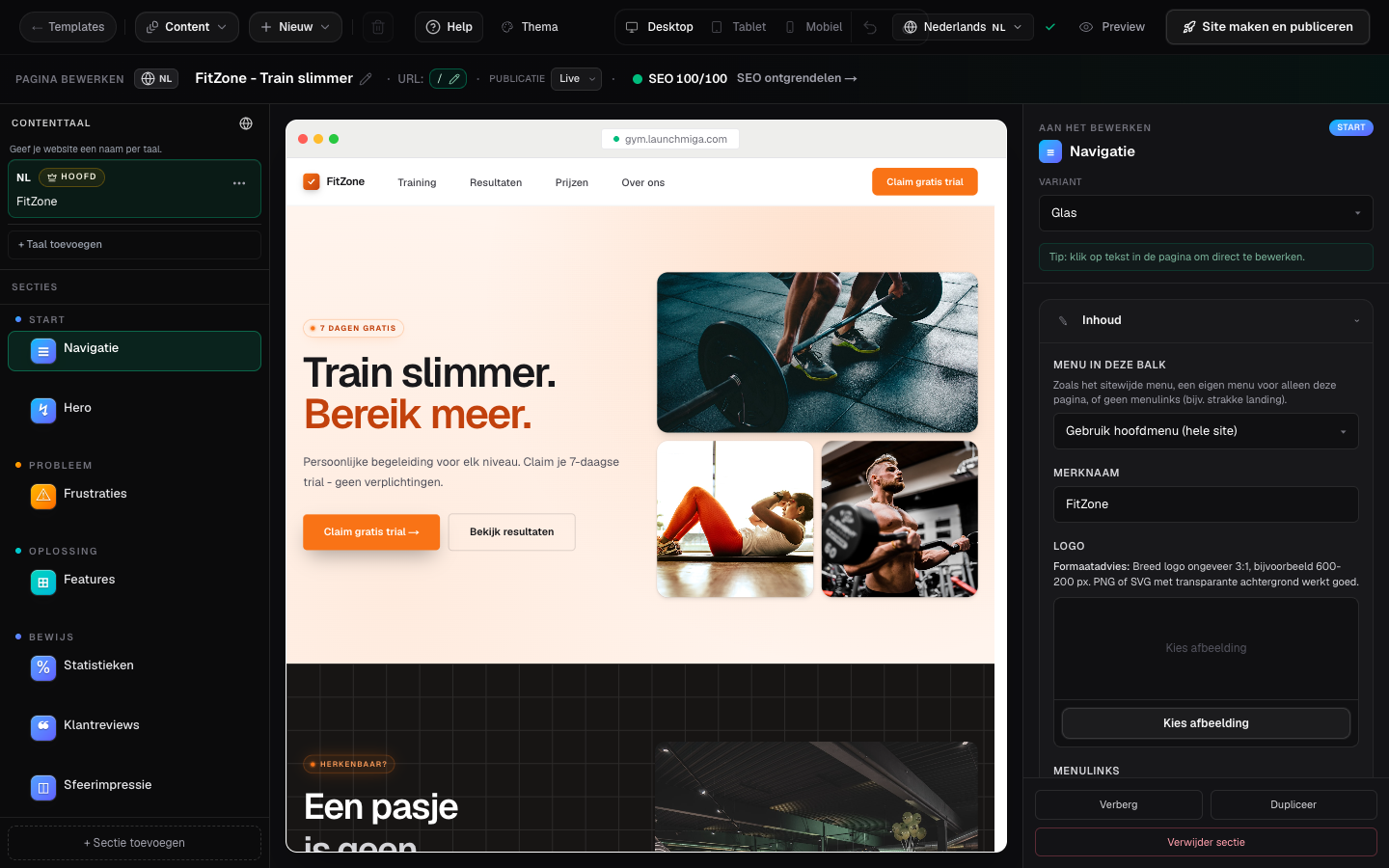
Adicionar à navegação
Edite a seção Navegação e adicione um link de menu à sua nova página. Exemplo prático 3: na landing page de uma academia, coloque primeiro a seção herói e de provas, depois preços, perguntas frequentes e formulário de lead. Os visitantes devem compreender a oferta antes de você solicitar uma solicitação de teste. Ao concluir esta etapa, leia a página como um visitante que procurou uma solução local de fitness. A cópia deve responder o que é, para quem se destina, por que é confiável e o que fazer a seguir.