
Builder-Übersicht
Verstehen Sie den Launchmiga-Builder: Seiten, Abschnitte, mobile Vorschau, Designeinstellungen, SEO-Tools, Formulare und Veröffentlichungsablauf.
Wo du es in Launchmiga findest
Admin > Sites > Builder auf einer beliebigen Site öffnen.
Wie der Bauträger organisiert ist
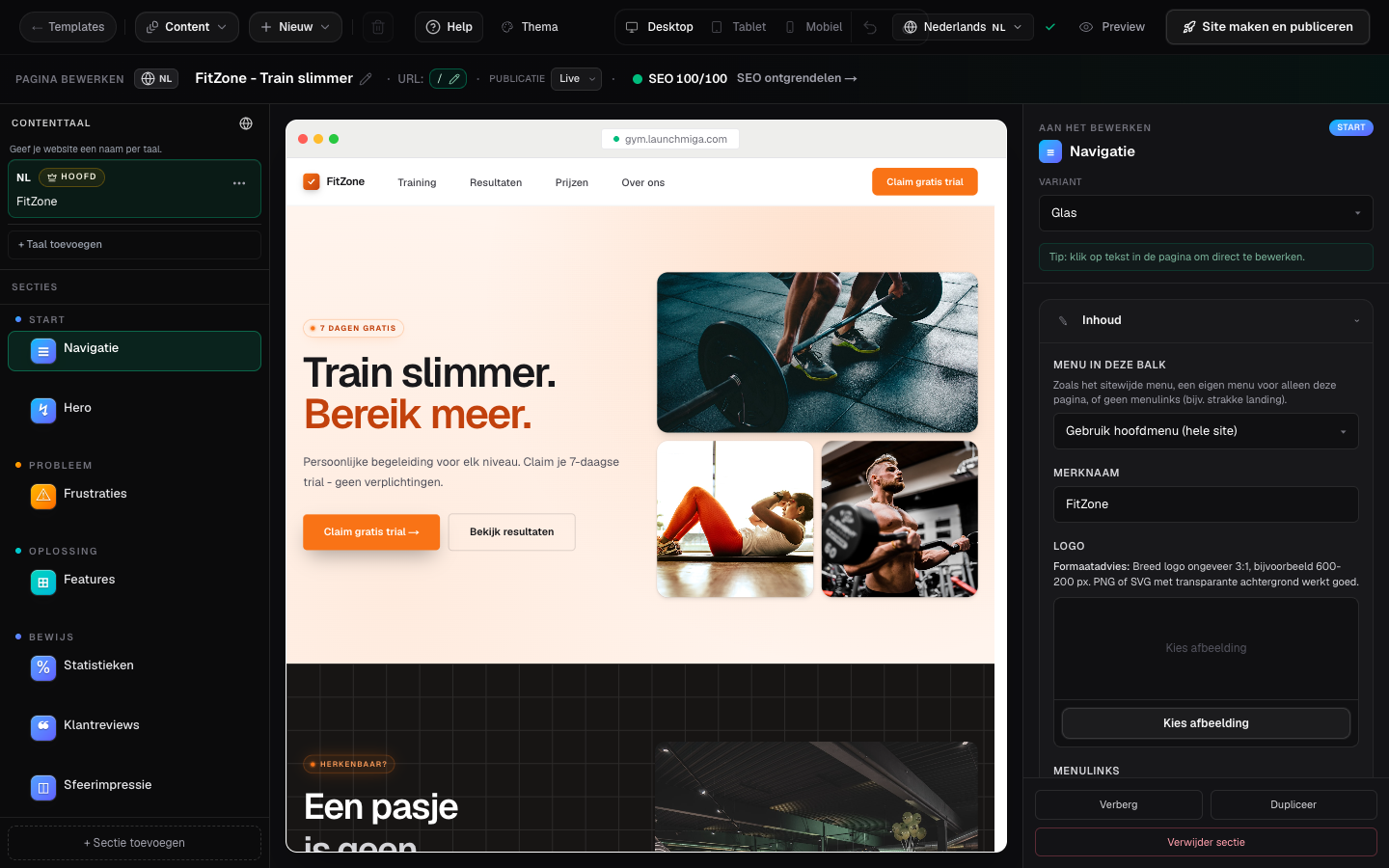
Launchmiga-Websites sind abschnittsbasiert. Eine Seite besteht aus Blöcken wie Navigation, Held, Problemkarten, Funktionsraster, Preiskarten, FAQ, CTA-Banner, Lead-Formular und Fußzeile. Dies macht die Bearbeitung sicherer als das Freiform-Design, da jeder Abschnitt bereits über ein reaktionsfähiges Verhalten, SEO-freundliche Textbereiche und eine konvertierungsorientierte Struktur verfügt. Verwenden Sie die linke Seitenleiste für die Seiten- und Abschnittsreihenfolge. Nutzen Sie die Leinwand für direkte Text- und Bildbearbeitungen. Verwenden Sie das rechte Bedienfeld für strukturierte Felder wie CTA-Beschriftungen, Formularfelder, Kartenelemente, Bilder, Links und Umschalter. Verwenden Sie die obere Leiste für Design, Gerätevorschau, SEO, Sprachen, Rückgängigmachen, Wiederherstellen und Veröffentlichen.
Bester Workflow für SEO-freundliche Seiten
Bearbeiten Sie zunächst den sichtbaren Inhalt: Überschrift, Einleitung, Abschnitte, Proof, Preise, FAQ und Formular. Öffnen Sie dann das SEO-Panel und stellen Sie sicher, dass Titel und Beschreibung mit der sichtbaren Seite übereinstimmen. Abschließend eine Vorschau auf dem Mobilgerät anzeigen und veröffentlichen. Durch diese Reihenfolge bleiben die SEO-Metadaten ehrlich und stimmen mit dem überein, was die Besucher tatsächlich sehen. Wählen Sie für jede Seite eine Suchabsicht aus. Eine Homepage kann auf das wichtigste lokale Schlüsselwort abzielen. Eine Serviceseite kann auf eine bestimmte Klasse oder ein bestimmtes Angebot abzielen. Ein Blogbeitrag kann eine Frage beantworten. Vermeiden Sie es, zu viele nicht verwandte Schlüsselwörter auf einer Seite zu mischen.
- 1
Linke Seitenleiste: Seiten und Abschnitte
Wechseln Sie Seiten, ordnen Sie Abschnitte neu und fügen Sie neue Blöcke an einer Stelle hinzu. Praxisbeispiel 1: Testen Sie die Änderung immer auf Mobilgeräten und Desktops und prüfen Sie, ob der Haupt-CTA noch sichtbar und logisch ist. Wenn Sie diesen Schritt abgeschlossen haben, lesen Sie die Seite als Besucher, der nach einer lokalen Fitnesslösung gesucht hat. In der Kopie sollte beantwortet werden, was das ist, für wen es gedacht ist, warum es vertrauenswürdig ist und was als nächstes zu tun ist.
- 2
Leinwand: Klicken Sie zum Bearbeiten
Klicken Sie in der Vorschau auf einen beliebigen Text oder ein Bild. Änderungen gelten für das aktive Sprachgebietsschema. Praxisbeispiel 2: Testen Sie die Änderung immer auf Mobilgeräten und Desktops und prüfen Sie, ob der Haupt-CTA noch sichtbar und logisch ist. Wenn Sie diesen Schritt abgeschlossen haben, lesen Sie die Seite als Besucher, der nach einer lokalen Fitnesslösung gesucht hat. In der Kopie sollte beantwortet werden, was das ist, für wen es gedacht ist, warum es vertrauenswürdig ist und was als nächstes zu tun ist.
- 3
Obere Leiste: Thema, SEO, Veröffentlichen
Theme öffnet Farben und Favicon. SEO öffnet Sucheinstellungen pro Seite. Hilfe (?) öffnet diese Wissensdatenbank. Praxisbeispiel 3: Testen Sie die Änderung immer auf Mobilgeräten und Desktops und prüfen Sie, ob der Haupt-CTA noch sichtbar und logisch ist. Wenn Sie diesen Schritt abgeschlossen haben, lesen Sie die Seite als Besucher, der nach einer lokalen Fitnesslösung gesucht hat. In der Kopie sollte beantwortet werden, was das ist, für wen es gedacht ist, warum es vertrauenswürdig ist und was als nächstes zu tun ist.