
Panoramica del costruttore
Comprendi il builder Launchmiga: pagine, sezioni, anteprima mobile, impostazioni del tema, strumenti SEO, moduli e flusso di pubblicazione.
Dove trovarlo in Launchmiga
Amministrazione > Siti > Apri builder su qualsiasi sito.
Come è organizzato il costruttore
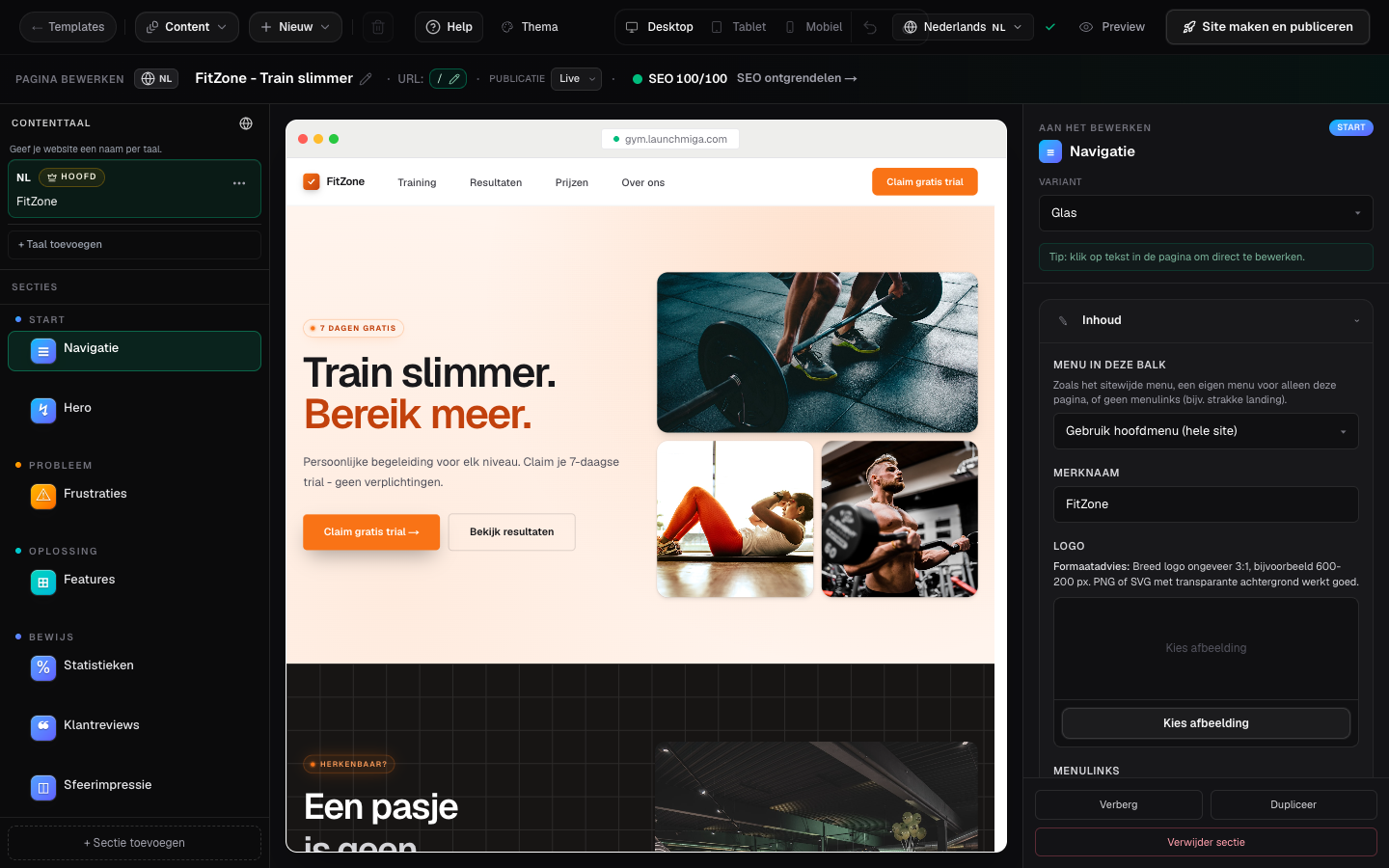
I siti web Launchmiga sono basati su sezioni. Una pagina è composta da blocchi come navigazione, eroe, schede dei problemi, griglia delle funzionalità, schede dei prezzi, domande frequenti, banner CTA, modulo lead e piè di pagina. Ciò rende la modifica più sicura rispetto alla progettazione a mano libera perché ogni sezione ha già un comportamento reattivo, aree di testo SEO-friendly e una struttura incentrata sulla conversione. Utilizza la barra laterale sinistra per l'ordine delle pagine e delle sezioni. Utilizza la tela per modifiche dirette di testo e immagini. Utilizza il pannello di destra per campi strutturati come etichette CTA, campi modulo, elementi della scheda, immagini, collegamenti e interruttori. Utilizza la barra in alto per tema, anteprima del dispositivo, SEO, lingue, annulla, ripeti e pubblica.
Il miglior flusso di lavoro per pagine SEO-friendly
Per prima cosa modifica il contenuto visibile: titolo, introduzione, sezioni, prova, prezzi, domande frequenti e modulo. Apri quindi il pannello SEO e assicurati che titolo e descrizione corrispondano alla pagina visibile. Infine visualizza l'anteprima su dispositivi mobili e pubblica. Questo ordine mantiene i metadati SEO onesti e allineati con ciò che i visitatori effettivamente vedono. Per ogni pagina, scegli un intento di ricerca. Una home page può scegliere come target la principale parola chiave locale. Una pagina di servizio può avere come target una classe o un'offerta specifica. Un post sul blog può rispondere a una domanda. Evita di mescolare troppe parole chiave non correlate su una pagina.
- 1
Barra laterale sinistra: pagine e sezioni
Cambia pagina, riordina le sezioni e aggiungi nuovi blocchi da un'unica posizione. Esempio pratico 1: testare sempre la modifica su mobile e desktop e verificare se la CTA principale è ancora visibile e logica. Una volta terminato questo passaggio, leggi la pagina come un visitatore che ha cercato una soluzione fitness locale. Il testo dovrebbe rispondere di cosa si tratta, a chi è rivolto, perché è affidabile e cosa fare dopo.
- 2
Tela: fare clic per modificare
Fai clic su qualsiasi testo o immagine nell'anteprima. Le modifiche si applicano alle impostazioni internazionali della lingua attiva. Esempio pratico 2: testare sempre la modifica su mobile e desktop e verificare se la CTA principale è ancora visibile e logica. Una volta terminato questo passaggio, leggi la pagina come un visitatore che ha cercato una soluzione fitness locale. Il testo dovrebbe rispondere di cosa si tratta, a chi è rivolto, perché è affidabile e cosa fare dopo.
- 3
Barra superiore: tema, SEO, pubblicazione
Il tema apre colori e favicon. SEO apre le impostazioni di ricerca per pagina. Aiuto (?) apre questa knowledge base. Esempio pratico 3: testare sempre la modifica su mobile e desktop, e verificare se la CTA principale è ancora visibile e logica. Una volta terminato questo passaggio, leggi la pagina come un visitatore che ha cercato una soluzione fitness locale. Il testo dovrebbe rispondere di cosa si tratta, a chi è rivolto, perché è affidabile e cosa fare dopo.