
Descripción general del constructor
Comprenda el creador de Launchmiga: páginas, secciones, vista previa móvil, configuración de temas, herramientas de SEO, formularios y flujo de publicación.
Donde encontrarlo en Launchmiga
Administrador > Sitios > Abrir constructor en cualquier sitio.
Cómo está organizado el constructor
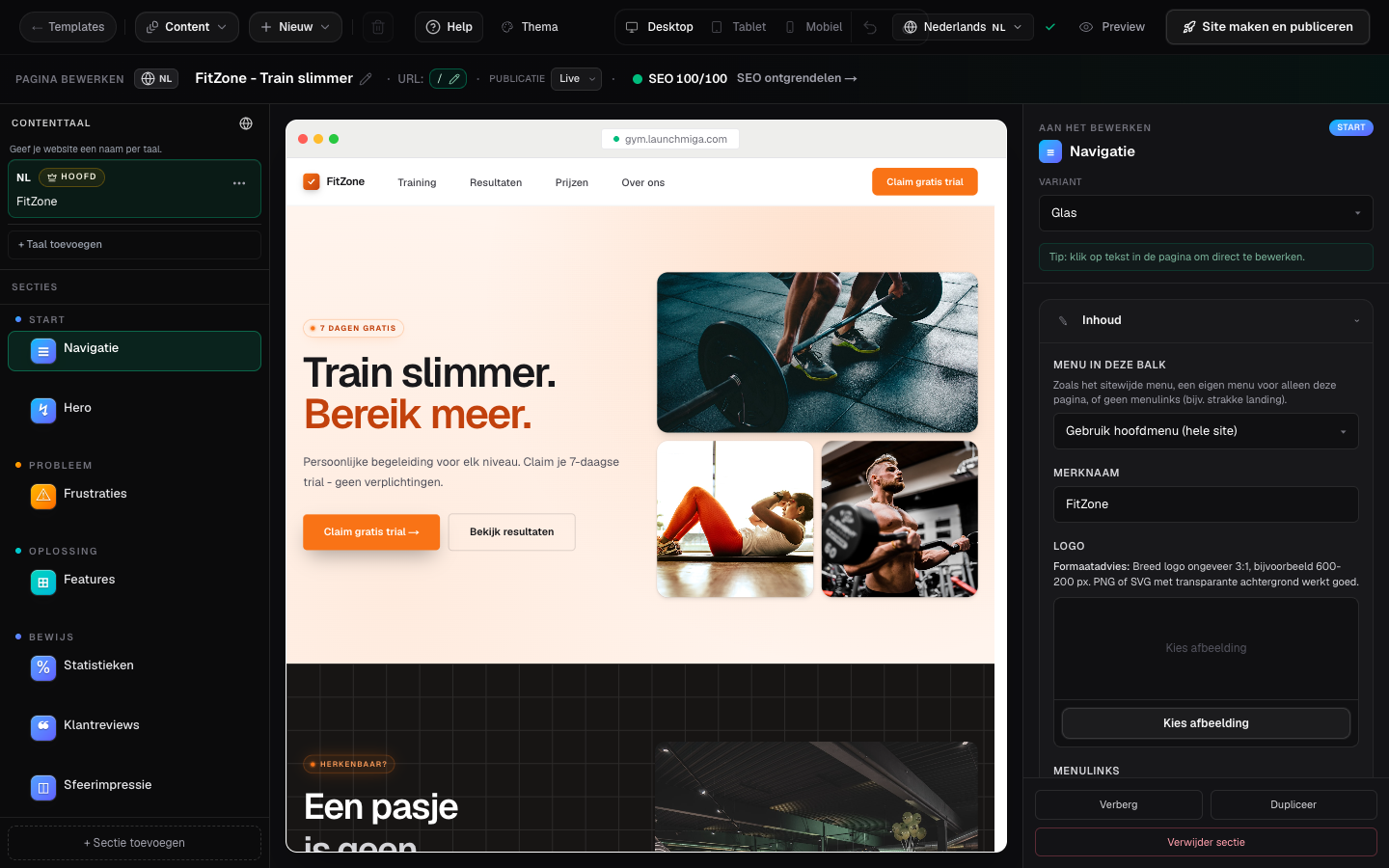
Los sitios web de Launchmiga se basan en secciones. Una página está formada por bloques como navegación, héroe, tarjetas de problemas, cuadrícula de funciones, tarjetas de precios, preguntas frecuentes, banner de CTA, formulario para clientes potenciales y pie de página. Esto hace que la edición sea más segura que el diseño de forma libre porque cada sección ya tiene un comportamiento responsivo, áreas de texto compatibles con SEO y una estructura centrada en la conversión. Utilice la barra lateral izquierda para ordenar las páginas y las secciones. Utilice el lienzo para realizar ediciones directas de texto e imágenes. Utilice el panel derecho para campos estructurados como etiquetas de CTA, campos de formulario, elementos de tarjetas, imágenes, enlaces y alternadores. Utilice la barra superior para temas, vista previa del dispositivo, SEO, idiomas, deshacer, rehacer y publicar.
El mejor flujo de trabajo para páginas compatibles con SEO
Primero edite el contenido visible: título, introducción, secciones, prueba, precios, preguntas frecuentes y formulario. Luego abre el panel de SEO y asegúrate de que el título y la descripción coincidan con la página visible. Finalmente, obtenga una vista previa del dispositivo móvil y publíquelo. Este orden mantiene los metadatos de SEO honestos y alineados con lo que los visitantes realmente ven. Para cada página, elija una intención de búsqueda. Una página de inicio puede apuntar a la palabra clave local principal. Una página de servicio puede apuntar a una clase u oferta específica. Una publicación de blog puede responder una pregunta. Evite mezclar demasiadas palabras clave no relacionadas en una página.
- 1
Barra lateral izquierda: páginas y secciones
Cambie de página, reordene secciones y agregue nuevos bloques desde un solo lugar. Ejemplo práctico 1: pruebe siempre el cambio en dispositivos móviles y de escritorio, y compruebe si la CTA principal sigue siendo visible y lógica. Cuando finalice este paso, lea la página como un visitante que buscó una solución de fitness local. La copia debe responder qué es, para quién es, por qué es confiable y qué hacer a continuación.
- 2
Lienzo: haga clic para editar
Haga clic en cualquier texto o imagen en la vista previa. Las ediciones se aplican a la configuración regional del idioma activo. Ejemplo práctico 2: pruebe siempre el cambio en dispositivos móviles y de escritorio, y compruebe si la CTA principal sigue siendo visible y lógica. Cuando finalice este paso, lea la página como un visitante que buscó una solución de fitness local. La copia debe responder qué es, para quién es, por qué es confiable y qué hacer a continuación.
- 3
Barra superior: tema, SEO, publicar
El tema abre colores y favicon. SEO abre la configuración de búsqueda por página. Ayuda (? ) abre esta base de conocimientos. Ejemplo práctico 3: pruebe siempre el cambio en dispositivos móviles y de escritorio, y compruebe si la CTA principal sigue siendo visible y lógica. Cuando finalice este paso, lea la página como un visitante que buscó una solución de fitness local. La copia debe responder qué es, para quién es, por qué es confiable y qué hacer a continuación.