
Présentation du constructeur
Comprenez le générateur Launchmiga : pages, sections, aperçu mobile, paramètres de thème, outils de référencement, formulaires et flux de publication.
Ou le trouver dans Launchmiga
Admin > Sites > Ouvrir le générateur sur n'importe quel site.
Comment le constructeur est organisé
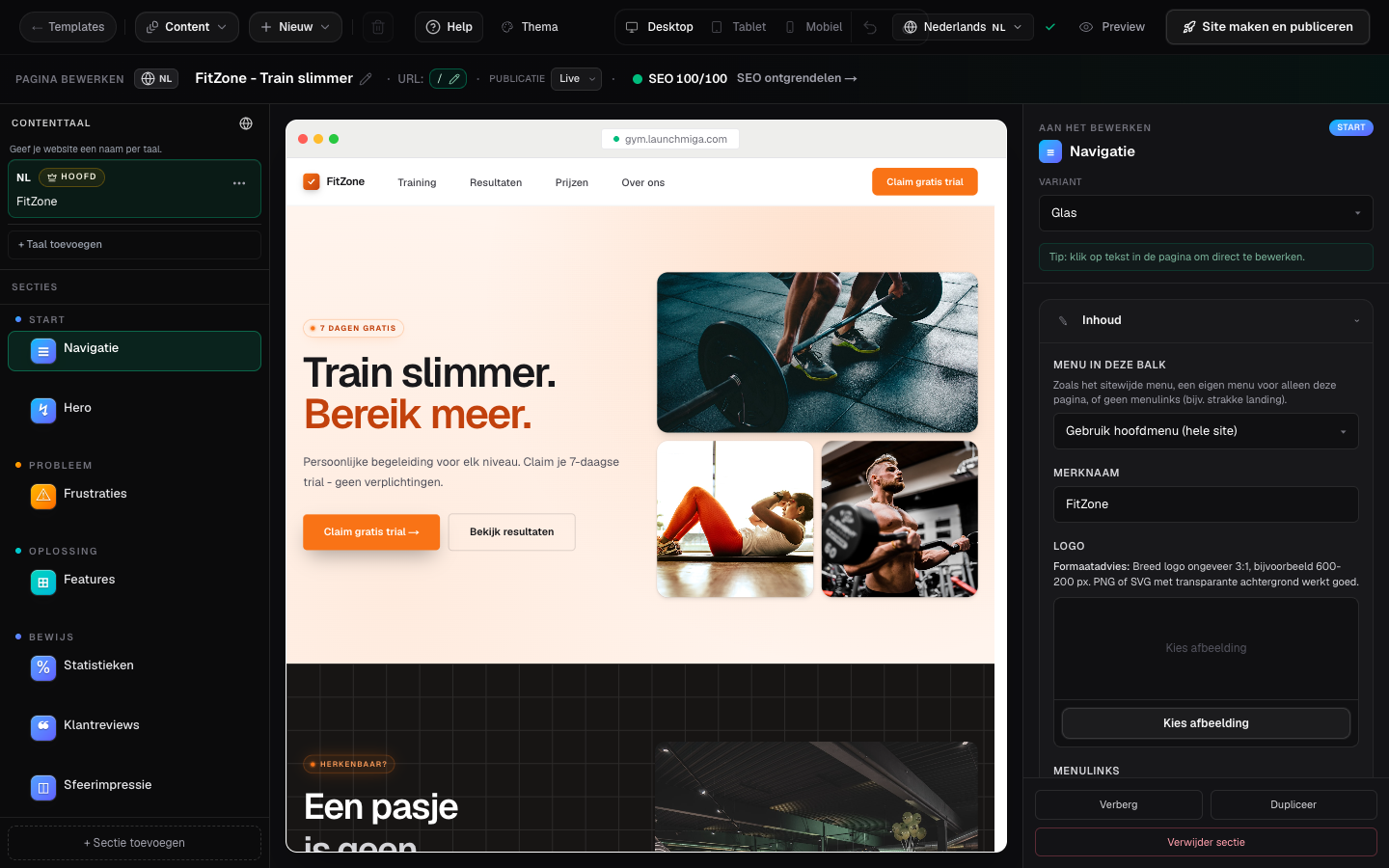
Les sites Web Launchmiga sont basés sur des sections. Une page est constituée de blocs tels que la navigation, le héros, les cartes de problèmes, la grille de fonctionnalités, les cartes de tarification, la FAQ, la bannière CTA, le formulaire pour prospects et le pied de page. Cela rend l'édition plus sûre que la conception de forme libre, car chaque section a déjà un comportement réactif, des zones de texte conviviales pour le référencement et une structure axée sur la conversion. Utilisez la barre latérale gauche pour l’ordre des pages et des sections. Utilisez le canevas pour les modifications directes du texte et des images. Utilisez le panneau de droite pour les champs structurés tels que les étiquettes CTA, les champs de formulaire, les éléments de carte, les images, les liens et les bascules. Utilisez la barre supérieure pour le thème, l'aperçu de l'appareil, le référencement, les langues, annuler, rétablir et publier.
Meilleur flux de travail pour les pages optimisées pour le référencement
Modifiez d'abord le contenu visible : titre, introduction, sections, preuve, prix, FAQ et formulaire. Ouvrez ensuite le panneau SEO et assurez-vous que le titre et la description correspondent à la page visible. Enfin, prévisualisez le mobile et publiez. Cet ordre maintient les métadonnées SEO honnêtes et alignées sur ce que les visiteurs voient réellement. Pour chaque page, choisissez une intention de recherche. Une page d'accueil peut cibler le mot-clé local principal. Une page de service peut cibler une classe ou une offre spécifique. Un article de blog peut répondre à une question. Évitez de mélanger trop de mots-clés sans rapport sur une seule page.
- 1
Barre latérale gauche : pages et sections
Changez de page, réorganisez les sections et ajoutez de nouveaux blocs à partir d'un seul endroit. Exemple pratique 1 : testez toujours le changement sur mobile et sur ordinateur, et vérifiez si le CTA principal est toujours visible et logique. Une fois cette étape terminée, lisez la page en tant que visiteur recherchant une solution de remise en forme locale. La copie doit répondre de quoi il s’agit, à qui elle est destinée, pourquoi elle est digne de confiance et que faire ensuite.
- 2
Toile : cliquez pour modifier
Cliquez sur n’importe quel texte ou image dans l’aperçu. Les modifications s'appliquent aux paramètres régionaux de langue actifs. Exemple pratique 2 : testez toujours le changement sur mobile et ordinateur, et vérifiez si le CTA principal est toujours visible et logique. Une fois cette étape terminée, lisez la page en tant que visiteur recherchant une solution de remise en forme locale. La copie doit répondre de quoi il s’agit, à qui elle est destinée, pourquoi elle est digne de confiance et que faire ensuite.
- 3
Barre supérieure : thème, référencement, publication
Le thème ouvre les couleurs et le favicon. Le référencement ouvre les paramètres de recherche par page. Aide (? ) ouvre cette base de connaissances. Exemple pratique 3 : testez toujours le changement sur mobile et ordinateur, et vérifiez si le CTA principal est toujours visible et logique. Une fois cette étape terminée, lisez la page en tant que visiteur recherchant une solution de remise en forme locale. La copie doit répondre de quoi il s’agit, à qui elle est destinée, pourquoi elle est digne de confiance et que faire ensuite.