
Veröffentlichen Sie Ihre Website
Veröffentlichen Sie Ihre Website sicher, nachdem Sie SEO, mobiles Layout, Formulare, Tracking und den Live-Conversion-Pfad überprüft haben.
Wo du es in Launchmiga findest
Obere Builder-Leiste > Veröffentlichen (grüne Schaltfläche rechts).
Checkliste vor der Veröffentlichung
Überprüfen Sie die Seiten vor der Veröffentlichung auf die gleiche Weise, wie es ein potenzielles Mitglied tun würde. Können sie das Angebot auf dem ersten Bildschirm auf Mobilgeräten verstehen? Ist der CTA sichtbar? Funktioniert das Formular? Sind Preise, Standort, Zeitplan und FAQ klar? Sind der SEO-Titel und die Meta-Beschreibung für eine echte Suchanfrage geschrieben? Bestätigen Sie außerdem, dass Entwurfsseiten absichtlich ausgeblendet sind. Nur veröffentlichte Seiten sollten in der Navigation verlinkt oder in die Suchindizierung einbezogen werden. Wenn eine Seite noch nicht fertig ist, behalten Sie sie als Entwurf, bis der Inhalt nützlich und vollständig ist.
Nach der Veröffentlichung
Öffnen Sie die Live-URL in einem neuen Tab und senden Sie einen Test-Lead. Überprüfen Sie die Bestätigungsnachricht, den Lead-Posteingang, die Benachrichtigungs-E-Mail und alle Tracking-Ereignisse. Testen Sie die Website dann auf einem Telefon. Die meisten Testanfragen für Fitnessstudios und Studios kommen von mobilen Besuchern, daher ist der mobile Pfad wichtiger als die Desktop-Vorschau. Wenn Sie eine benutzerdefinierte Domäne verbunden haben, veröffentlichen Sie sie einmal, nachdem DNS verbunden wurde. Dadurch wird sichergestellt, dass die neuesten statischen HTML-, SEO-Metadaten, Formulare und Assets auf der endgültigen Domain verfügbar sind.
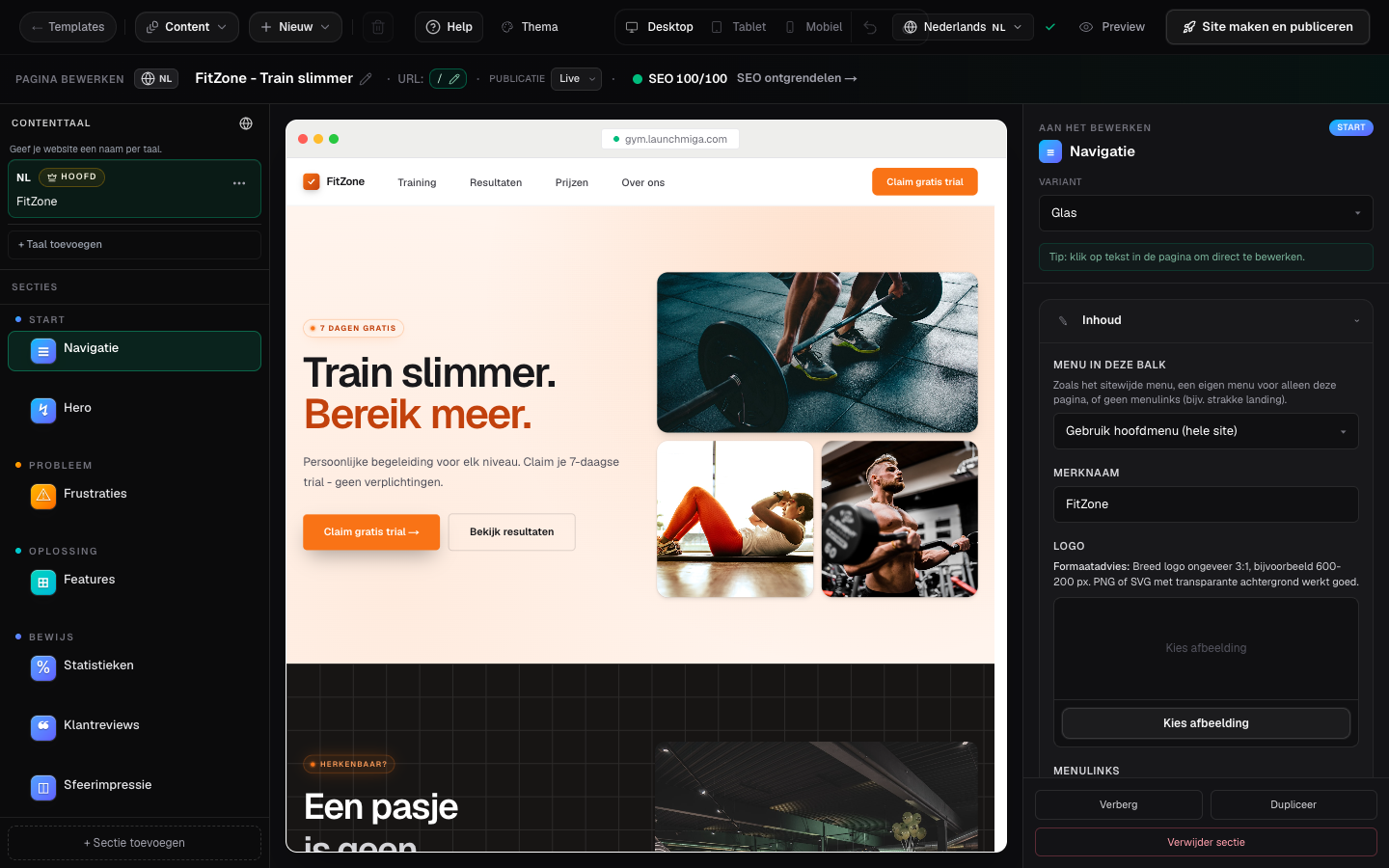
- 1
Überprüfen Sie Entwurfsseiten
Im Seitenmenü wird auf Entwurfsseiten ein Abzeichen angezeigt. Auf der Live-Site werden nur veröffentlichte Seiten angezeigt. Praxisbeispiel 1: Testen Sie die Änderung immer auf Mobilgeräten und Desktops und prüfen Sie, ob der Haupt-CTA noch sichtbar und logisch ist. Wenn Sie diesen Schritt abgeschlossen haben, lesen Sie die Seite als Besucher, der nach einer lokalen Fitnesslösung gesucht hat. In der Kopie sollte beantwortet werden, was das ist, für wen es gedacht ist, warum es vertrauenswürdig ist und was als nächstes zu tun ist.
- 2
Klicken Sie auf „Veröffentlichen“.
Bestätigen Sie die Veröffentlichung. Launchmiga erstellt statisches HTML und aktualisiert Ihren Live-Host oder Ihre benutzerdefinierte Domain. Praxisbeispiel 2: Testen Sie die Änderung immer auf Mobilgeräten und Desktops und prüfen Sie, ob der Haupt-CTA noch sichtbar und logisch ist. Wenn Sie diesen Schritt abgeschlossen haben, lesen Sie die Seite als Besucher, der nach einer lokalen Fitnesslösung gesucht hat. In der Kopie sollte beantwortet werden, was das ist, für wen es gedacht ist, warum es vertrauenswürdig ist und was als nächstes zu tun ist.
- 3
Öffnen Sie die Live-URL
Verwenden Sie die Live-Vorschau oder Ihren Domain-Link über „Admin“ > „Sites“, um Formulare und das mobile Layout zu überprüfen. Praxisbeispiel 3: Testen Sie die Änderung immer auf Mobilgeräten und Desktops und prüfen Sie, ob der Haupt-CTA noch sichtbar und logisch ist. Wenn Sie diesen Schritt abgeschlossen haben, lesen Sie die Seite als Besucher, der nach einer lokalen Fitnesslösung gesucht hat. In der Kopie sollte beantwortet werden, was das ist, für wen es gedacht ist, warum es vertrauenswürdig ist und was als nächstes zu tun ist.