
Publiez votre site
Publiez votre site Web en toute sécurité après avoir vérifié le référencement, la mise en page mobile, les formulaires, le suivi et le chemin de conversion en direct.
Ou le trouver dans Launchmiga
Barre supérieure du constructeur > Publier (bouton vert à droite).
Liste de contrôle de pré-publication
Avant de publier, vérifiez les pages de la même manière qu’un membre potentiel le ferait. Sur mobile, peuvent-ils comprendre l’offre sur le premier écran ? Le CTA est-il visible ? Le formulaire fonctionne-t-il ? Les prix, le lieu, le calendrier et la FAQ sont-ils clairs ? Le titre SEO et la méta description sont-ils rédigés pour une véritable requête de recherche ? Vérifiez également que les brouillons de pages sont intentionnellement masqués. Seules les pages publiées doivent être liées dans la navigation ou incluses dans l'indexation de recherche. Si une page n'est pas prête, conservez-la comme brouillon jusqu'à ce que le contenu soit utile et complet.
Après la publication
Ouvrez l'URL en direct dans un nouvel onglet et soumettez une piste de test. Vérifiez le message de confirmation, la boîte de réception des prospects, l'e-mail de notification et tous les événements de suivi. Testez ensuite le site sur un téléphone. La plupart des demandes d'essai pour les salles de sport et les studios proviennent de visiteurs mobiles, le chemin mobile est donc plus important que l'aperçu sur ordinateur. Si vous avez connecté un domaine personnalisé, publiez une fois après la connexion du DNS. Cela garantit que les dernières métadonnées HTML statiques, SEO, formulaires et ressources sont disponibles sur le domaine final.
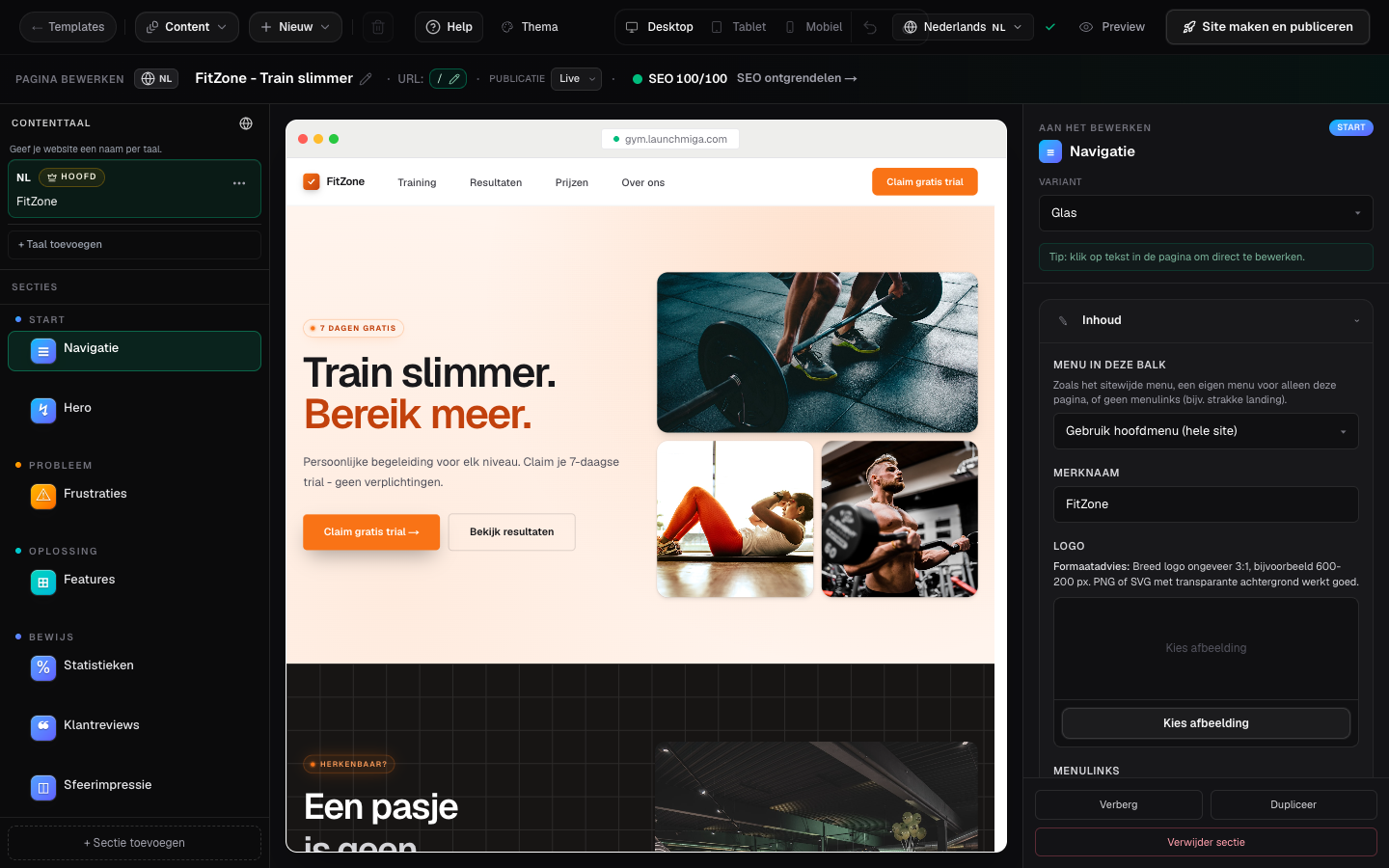
- 1
Réviser les brouillons de pages
Dans le menu des pages, les brouillons de pages affichent un badge. Seules les pages publiées apparaissent sur le site en direct. Exemple pratique 1 : testez toujours le changement sur mobile et sur ordinateur, et vérifiez si le CTA principal est toujours visible et logique. Une fois cette étape terminée, lisez la page en tant que visiteur recherchant une solution de remise en forme locale. La copie doit répondre de quoi il s’agit, à qui elle est destinée, pourquoi elle est digne de confiance et que faire ensuite.
- 2
Cliquez sur Publier
Confirmez la publication. Launchmiga crée du HTML statique et met à jour votre hôte en direct ou votre domaine personnalisé. Exemple pratique 2 : testez toujours le changement sur mobile et ordinateur, et vérifiez si le CTA principal est toujours visible et logique. Une fois cette étape terminée, lisez la page en tant que visiteur recherchant une solution de remise en forme locale. La copie doit répondre de quoi il s’agit, à qui elle est destinée, pourquoi elle est digne de confiance et que faire ensuite.
- 3
Ouvrez l'URL en direct
Utilisez Aperçu en direct ou le lien de votre domaine depuis Admin > Sites pour vérifier les formulaires et la présentation mobile. Exemple pratique 3 : testez toujours le changement sur mobile et ordinateur, et vérifiez si le CTA principal est toujours visible et logique. Une fois cette étape terminée, lisez la page en tant que visiteur recherchant une solution de remise en forme locale. La copie doit répondre de quoi il s’agit, à qui elle est destinée, pourquoi elle est digne de confiance et que faire ensuite.