
Publique seu site
Publique seu site com segurança após verificar o SEO, o layout móvel, os formulários, o rastreamento e o caminho de conversão ao vivo.
Onde encontrar no Launchmiga
Barra superior do construtor > Publicar (botão verde à direita).
Lista de verificação de pré-publicação
Antes de publicar, verifique as páginas da mesma forma que um membro em potencial faria. No celular, eles conseguem entender a oferta na primeira tela? O CTA está visível? O formulário funciona? Os preços, localização, horário e perguntas frequentes estão claros? O título SEO e a meta descrição foram escritos para uma consulta de pesquisa real? Confirme também se as páginas de rascunho foram ocultadas intencionalmente. Somente páginas publicadas devem ser vinculadas na navegação ou incluídas na indexação de busca. Se uma página não estiver pronta, mantenha-a como rascunho até que o conteúdo seja útil e completo.
Depois de publicar
Abra o URL ativo em uma nova guia e envie um lead de teste. Verifique a mensagem de confirmação, a caixa de entrada do lead, o e-mail de notificação e quaisquer eventos de rastreamento. Em seguida, teste o site em um telefone. A maioria das solicitações de teste para academias e estúdios vem de visitantes móveis, portanto, o caminho móvel é mais importante do que a visualização no desktop. Se você conectou um domínio personalizado, publique uma vez depois que o DNS estiver conectado. Isso garante que o HTML estático mais recente, metadados de SEO, formulários e ativos estejam disponíveis no domínio final.
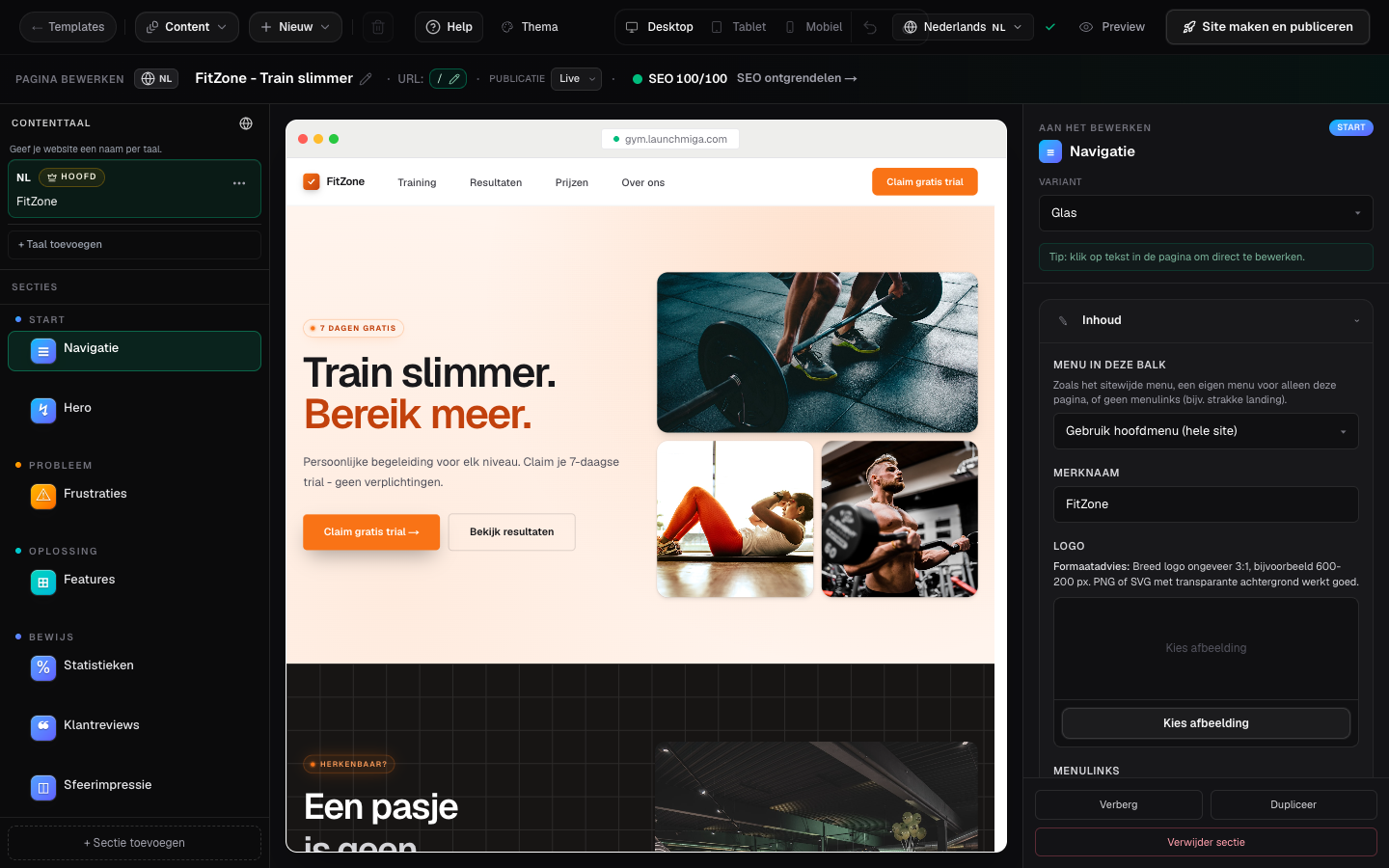
- 1
Revise as páginas de rascunho
No Menu de páginas, as páginas de rascunho mostram um selo. Somente páginas publicadas aparecem no site ativo. Exemplo prático 1: sempre teste a mudança no mobile e desktop, e verifique se o CTA principal ainda está visível e lógico. Ao concluir esta etapa, leia a página como um visitante que procurou uma solução local de fitness. A cópia deve responder o que é, para quem se destina, por que é confiável e o que fazer a seguir.
- 2
Clique em Publicar
Confirme a publicação. Launchmiga cria HTML estático e atualiza seu host ativo ou domínio personalizado. Exemplo prático 2: sempre teste a mudança no mobile e desktop, e verifique se o CTA principal ainda está visível e lógico. Ao concluir esta etapa, leia a página como um visitante que procurou uma solução local de fitness. A cópia deve responder o que é, para quem se destina, por que é confiável e o que fazer a seguir.
- 3
Abra o URL ativo
Use a visualização ao vivo ou o link do seu domínio em Admin > Sites para verificar formulários e layout móvel. Exemplo prático 3: sempre teste a mudança no mobile e desktop, e verifique se o CTA principal ainda está visível e lógico. Ao concluir esta etapa, leia a página como um visitante que procurou uma solução local de fitness. A cópia deve responder o que é, para quem se destina, por que é confiável e o que fazer a seguir.