
Pubblica il tuo sito
Pubblica il tuo sito web in sicurezza dopo aver controllato SEO, layout mobile, moduli, tracciamento e percorso di conversione in tempo reale.
Dove trovarlo in Launchmiga
Barra superiore del builder > Pubblica (pulsante verde a destra).
Elenco di controllo pre-pubblicazione
Prima di pubblicare, controlla le pagine nello stesso modo in cui farebbe un potenziale membro. Su mobile riescono a comprendere l'offerta nella prima schermata? La CTA è visibile? Il modulo funziona? I prezzi, la posizione, il programma e le domande frequenti sono chiari? Il titolo SEO e la meta descrizione sono scritti per una query di ricerca reale? Conferma inoltre che le bozze delle pagine siano intenzionalmente nascoste. Solo le pagine pubblicate devono essere collegate nella navigazione o incluse nell'indicizzazione della ricerca. Se una pagina non è pronta, mantienila come bozza finché il contenuto non sarà utile e completo.
Dopo la pubblicazione
Apri l'URL pubblicato in una nuova scheda e invia un cavo di prova. Controlla il messaggio di conferma, la casella di posta dei lead, l'e-mail di notifica e tutti gli eventi di monitoraggio. Quindi testa il sito su un telefono. La maggior parte delle richieste di prova per palestre e studi provengono da visitatori mobili, quindi il percorso mobile conta più dell'anteprima desktop. Se hai collegato un dominio personalizzato, pubblica una volta dopo aver collegato il DNS. Ciò garantisce che nel dominio finale siano disponibili l'HTML statico, i metadati SEO, i moduli e le risorse più recenti.
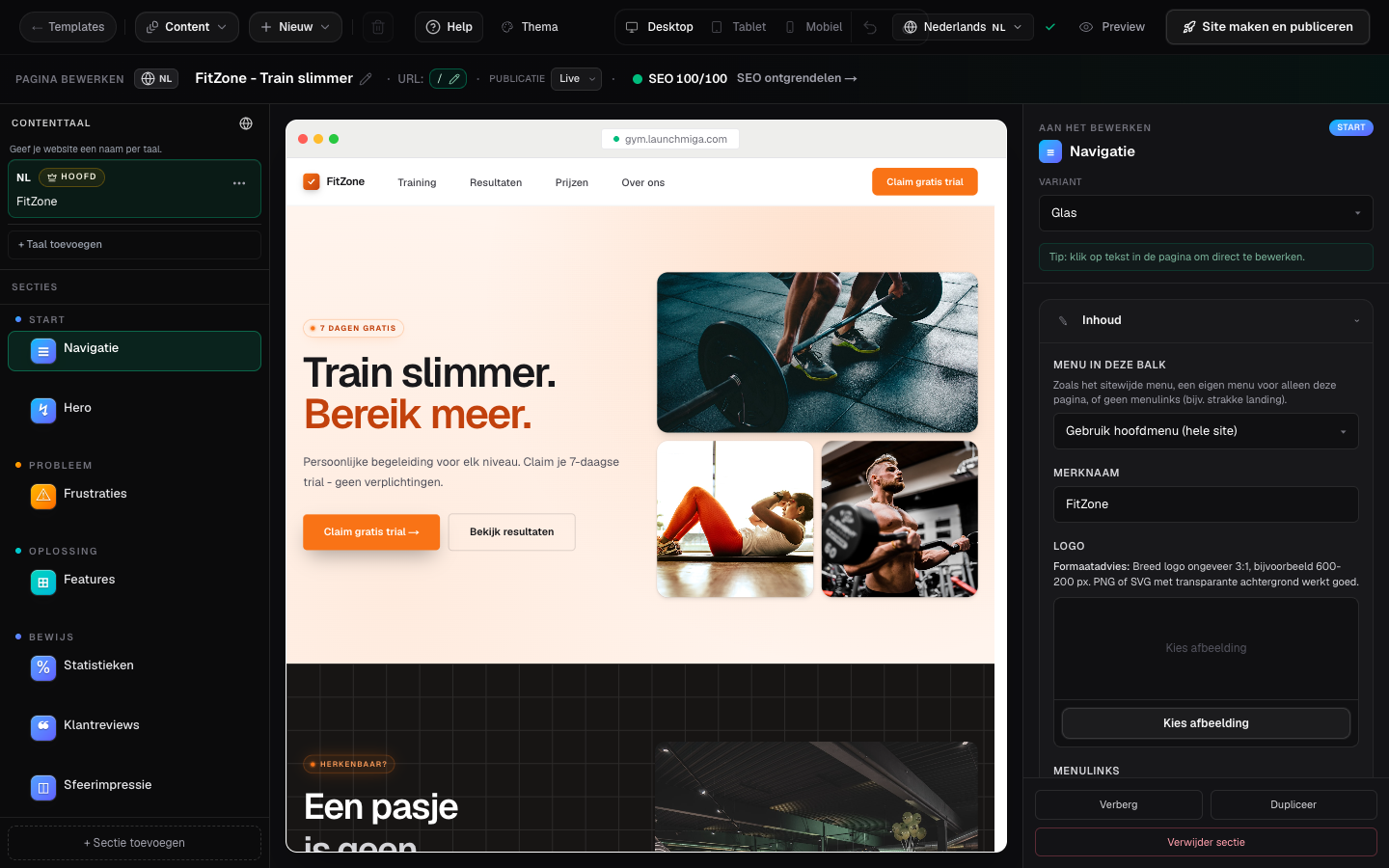
- 1
Esamina le bozze delle pagine
Nel menu Pagina, le bozze delle pagine mostrano un badge. Solo le pagine pubblicate appaiono sul sito live. Esempio pratico 1: testare sempre la modifica su mobile e desktop e verificare se la CTA principale è ancora visibile e logica. Una volta terminato questo passaggio, leggi la pagina come un visitatore che ha cercato una soluzione fitness locale. Il testo dovrebbe rispondere di cosa si tratta, a chi è rivolto, perché è affidabile e cosa fare dopo.
- 2
Fare clic su Pubblica
Conferma pubblicazione. Launchmiga crea HTML statico e aggiorna il tuo host live o dominio personalizzato. Esempio pratico 2: testare sempre la modifica su mobile e desktop e verificare se la CTA principale è ancora visibile e logica. Una volta terminato questo passaggio, leggi la pagina come un visitatore che ha cercato una soluzione fitness locale. Il testo dovrebbe rispondere di cosa si tratta, a chi è rivolto, perché è affidabile e cosa fare dopo.
- 3
Apri l'URL attivo
Utilizza Anteprima live o il collegamento del tuo dominio da Amministrazione > Siti per verificare moduli e layout mobile. Esempio pratico 3: testare sempre la modifica su mobile e desktop, e verificare se la CTA principale è ancora visibile e logica. Una volta terminato questo passaggio, leggi la pagina come un visitatore che ha cercato una soluzione fitness locale. Il testo dovrebbe rispondere di cosa si tratta, a chi è rivolto, perché è affidabile e cosa fare dopo.